Карусели после публикации: как изменить порядок, добавить или заменить фото
Как переставить и удалить кадры в опубликованной карусели Instagram. Можно ли добавить или заменить фото и что делать с ошибкой на карточке.
Перепутанный порядок и неверная дата на картинке требуют разных исправлений. Я начинаю с этого различия, когда речь идёт об уже опубликованной карусели: лишняя попытка удалить и вернуть кадр может только усложнить работу. Если понадобится исправленная серия, попробуйте подготовить её в Каруселине по теме и нужным текстам. Уже размещённую запись затем меняют средствами Instagram.
Вы можете продолжить читать статью, а лучше давайте сразу сделаем пробную карусель за наш счёт.
Создайте первую бесплатную карусель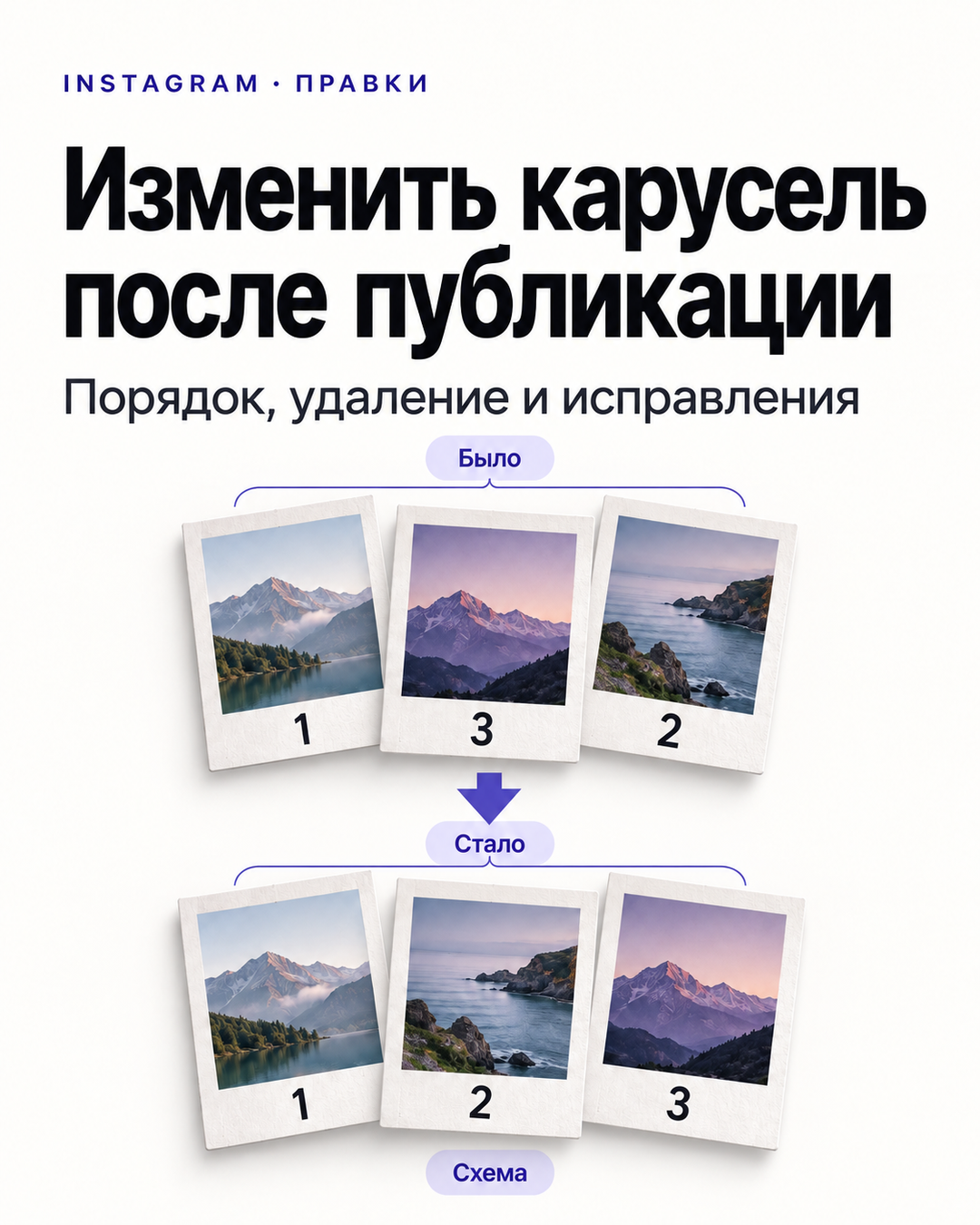
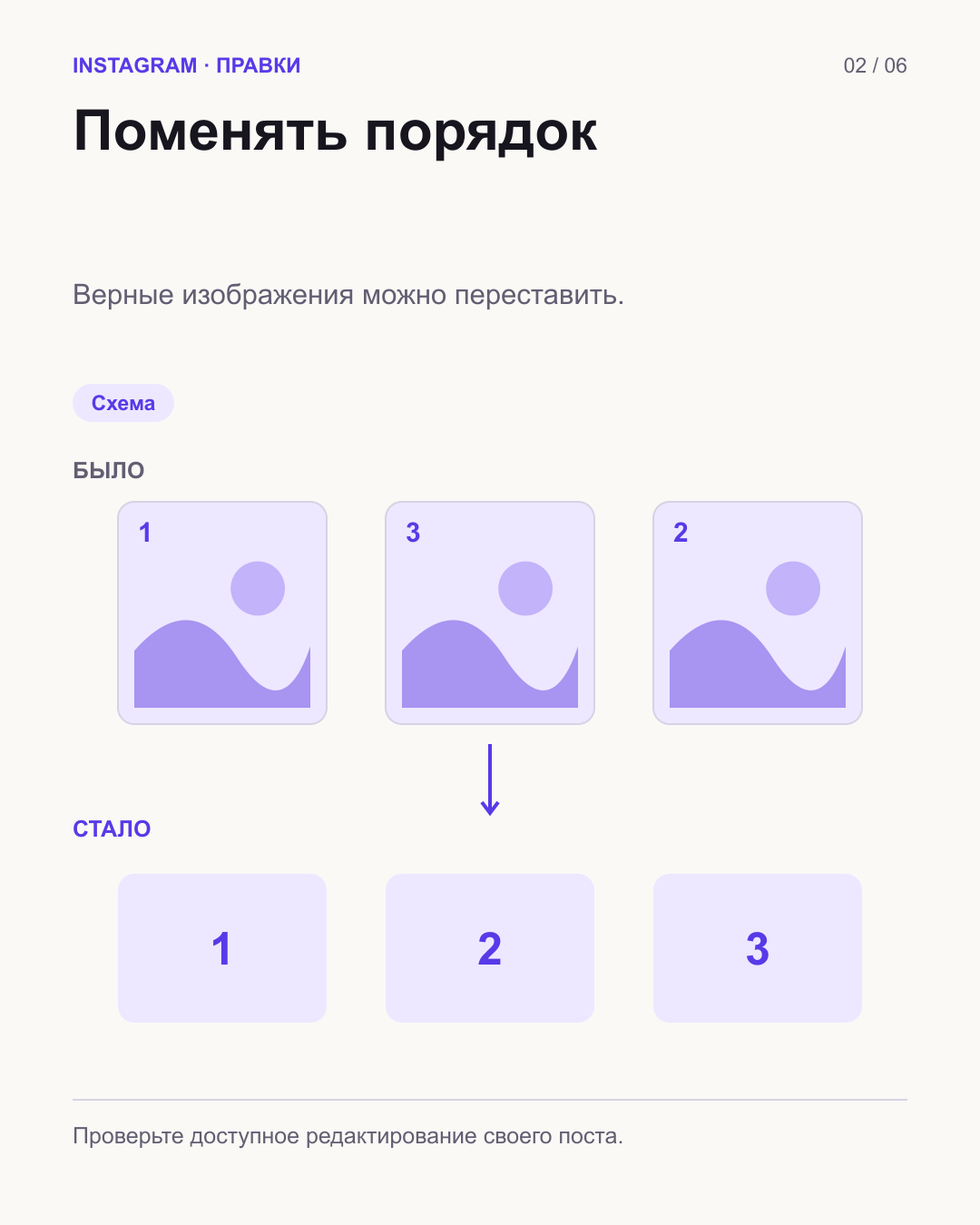
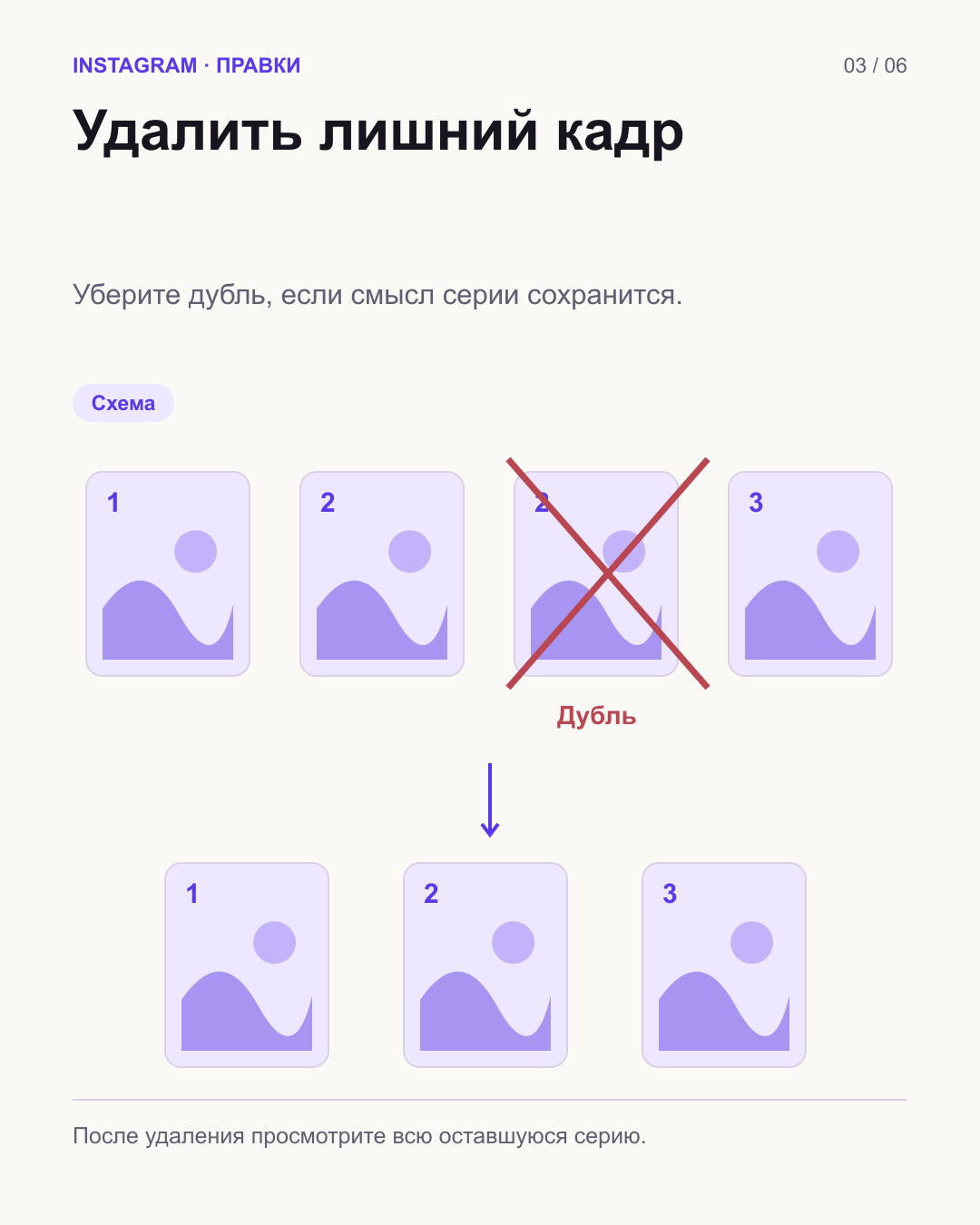
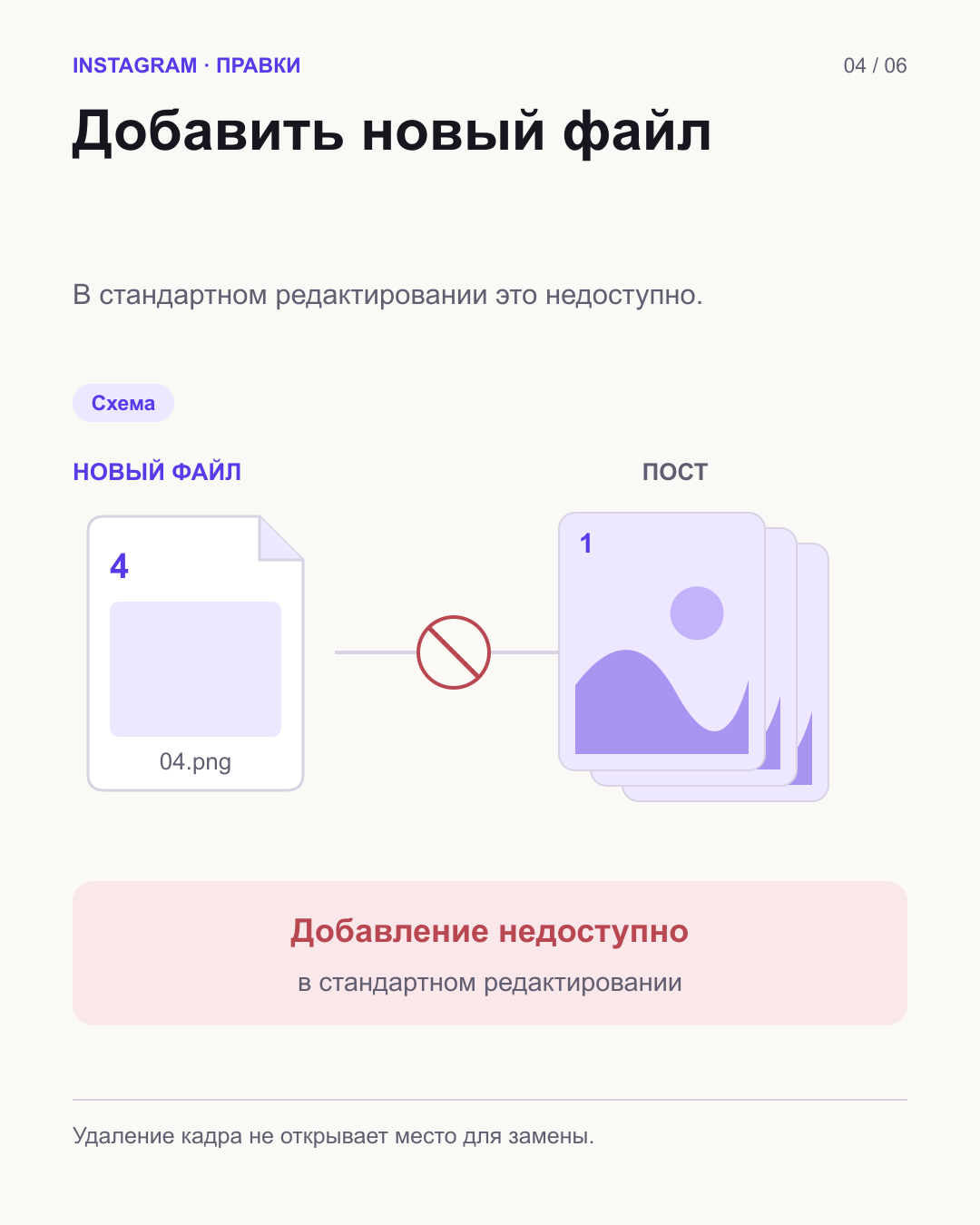
Редакционные иллюстрации по теме статьи: ИИ-обложка и поясняющие схемы.
Скачать ZIPНа 11 сентября 2026 года ответ такой: порядок фото и видео в опубликованной карусели можно менять, отдельные материалы - удалять. Добавлять новые файлы к уже размещённой серии Instagram не позволяет. Это прямо указано в справке о публикациях с несколькими фото и видео. Старый совет «порядок навсегда зафиксирован» больше не годится.
Возьмём учебное объявление мастер-класса. В карусели есть фотография работы, объяснение занятия, дата и адрес. После публикации выяснилось, что обложка оказалась третьей. Объявление уже получило комментарии, и удалять его только ради порядка жалко. В таком случае новая публикация может вообще не понадобиться: проблема находится в последовательности, а все исходные изображения остаются верными.
Откройте нужную карусель в своём профиле, вызовите меню с тремя точками и выберите «Редактировать». Нажмите и удерживайте фото или видео, которое хотите переместить, затем перетащите его на нужную позицию. После перестановки сохраните изменения кнопкой «Готово». Такой порядок действий описывает сам Instagram в справке, проверенной при подготовке статьи.
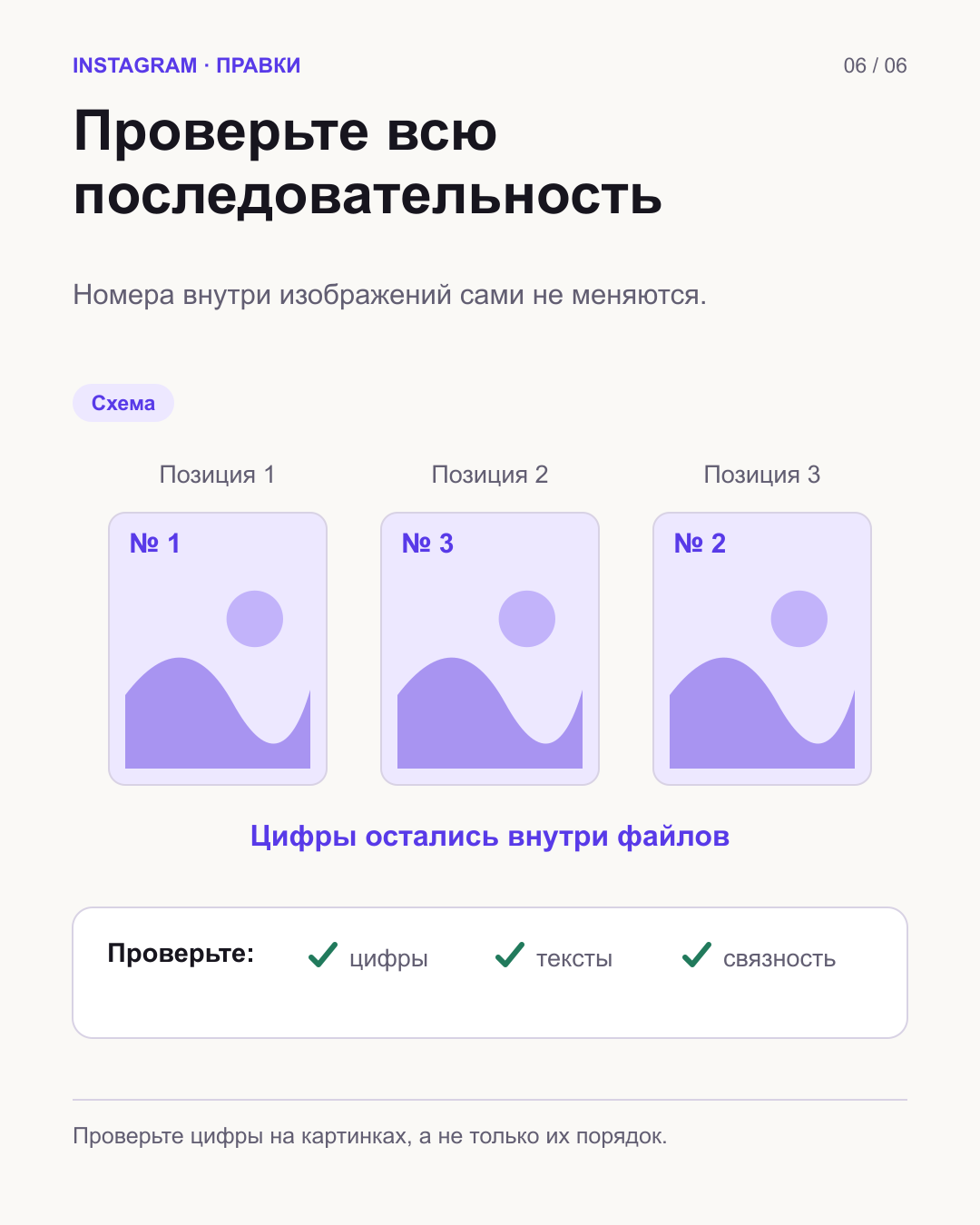
После перестановки пройдите объявление как новый читатель: сначала должно быть понятно, что за занятие, затем - кому оно подходит и как записаться. Перетаскивание решает порядок файлов; связность текста после него всё равно нужно прочитать.
У пронумерованной инфографики сложнее. Перетаскивание файла не меняет цифру, нарисованную на нём. Карточка «Шаг 4» останется четвёртым шагом по содержанию, даже если вы поставите её второй. Перед сохранением сверяйте одновременно порядок изображений и текст внутри них.
Изменение последовательности внутри карусели также не следует путать с перестановкой публикаций в сетке профиля. Открывать нужно конкретный пост. Если вы смотрите только на миниатюры всех записей, то находитесь на другом уровне управления.
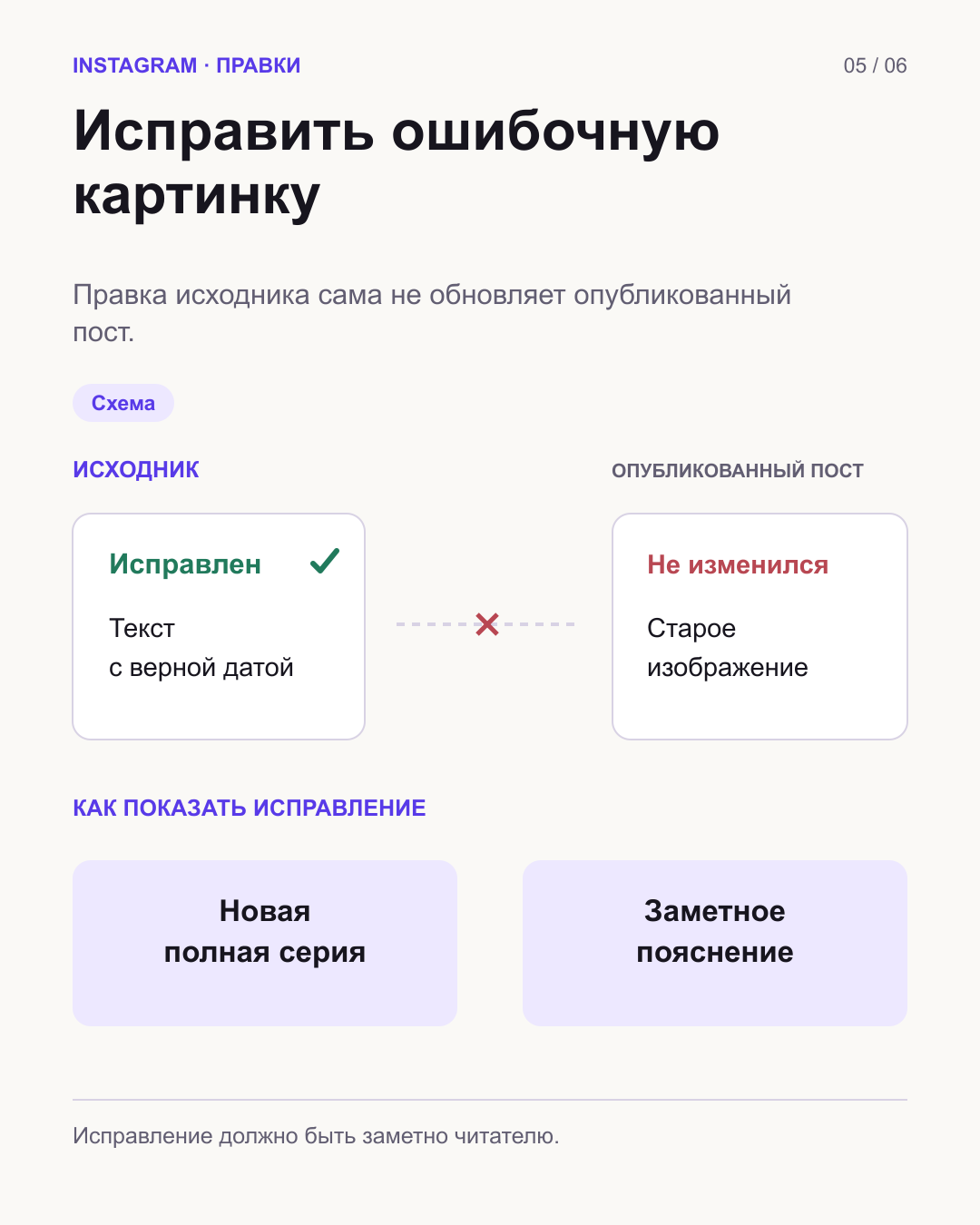
Но в том же объявлении может обнаружиться другая ошибка: на картинке написана суббота, хотя встреча состоится в воскресенье. Перемещение такого кадра ничего не исправляет. Это текст внутри изображения, а кнопка редактирования Instagram не превращает картинку в макет с отдельными надписями. Здесь уже нужно решить, как показать читателю верную дату.
В Каруселине исправление касается сохранённого у вас материала. Уже размещённый Instagram-пост от этого сам не обновится. Исправленную карточку потребуется скачать и использовать при новом размещении. Я подчёркиваю эту границу, потому что удобная правка исходника легко создаёт ложное ощущение, будто исправление уже увидели подписчики.
В стандартном редактировании Instagram нельзя добавить новый файл в опубликованную карусель. Поэтому удалить карточку с субботой, а на её место загрузить карточку с воскресеньем - не тот сценарий, на который стоит рассчитывать. Ограничение на добавление прямо указано в официальной справке; штатную подмену изображения она также не описывает.
Если забыли фотографию, остаются два понятных редакторских решения. Опубликовать дополнение отдельно либо собрать новую полную серию. Выбор зависит от того, насколько пропуск влияет на смысл.
Новая запись будет самостоятельной публикацией. Не стоит рассчитывать, что комментарии и обсуждение автоматически перейдут в неё из прежней. Поэтому перед решением о перепубликации я бы посмотрел, что именно теряется: просто дата размещения или полезный разговор с читателями, на который уже ссылаются другие люди.
Если неверная дата осталась внутри изображения, для объявления о мастер-классе разумнее подготовить цельную исправленную версию и ясно обозначить уточнение в доступном тексте. Масштаб правки зависит от последствий: перепутанные фотографии одной работы и ошибочное время встречи создают разные проблемы.
Удаление отдельного кадра полезнее в более простом случае: в публикацию попал дубль фотографии, а весь нужный текст есть на остальных карточках. Тогда можно открыть редактирование, перейти к лишнему элементу и использовать предложенное действие удаления. В подтверждении важно прочитать, что именно будет удалено: выбранный материал или вся запись.
После удаления прочитайте переход между соседними слайдами. Допустим, второй объясняет проблему, третий - причину, четвёртый - решение. Если убрать третий, решение может выглядеть случайным. В таком случае полезнее оставить смысловое пояснение в подписи или подготовить исправленную публикацию.
Я не советую использовать удаление с последующим восстановлением как универсальный способ перестановки. Для порядка уже существует штатное редактирование. А цепочка действий с удалёнными материалами добавляет риск потерять нужный кадр и не решает вопрос с новым изображением.
Если действие недоступно в конкретной серии, остановитесь на этом шаге. Не подтверждайте удаление всего поста в надежде, что дальше появится выбор одной фотографии. Сначала сохраните исходные файлы и решите, приемлема ли повторная публикация.
Решение стоит принять до удаления: что должно остаться на прежнем адресе, какое уточнение увидят уже прочитавшие пост люди и нужен ли новый материал. Удаление изображения нельзя использовать как пробную кнопку, когда важны существующее обсуждение и порядок остальных карточек.
Если экран отличается, начните с проверки самого поста и аккаунта: ваша ли это запись, открыто ли её редактирование, используется ли актуальное официальное приложение. Нельзя гарантировать одинаковый набор действий во всех интерфейсах. Но менять тип аккаунта или подключать неизвестный сервис ради обещания «разблокировать замену фото» из официальной инструкции не следует.
У будущей версии есть простой критерий: человек больше не должен угадывать, каким сведениям верить. Перестановка подходит для верных кадров в неверном порядке; новая серия нужна, когда меняется содержание самих файлов. Сохраните исходники и проверьте опубликованный результат после завершения правки.
Частые вопросы
Можно ли поменять порядок фото в карусели после публикации?
Да. Справка Instagram описывает редактирование поста с перетаскиванием фото или видео на другую позицию. После сохранения проверьте всю последовательность и номера внутри карточек.
Можно ли добавить фотографию в опубликованную карусель?
Стандартное редактирование Instagram этого не позволяет. Можно разместить дополнение отдельно либо подготовить новую полную серию, если пропуск нарушает смысл.
Можно ли заменить картинку с ошибкой новым файлом?
Официальная инструкция не описывает штатную подмену файла, а добавление новых материалов запрещено. Исправление исходника не обновляет опубликованный пост автоматически; выбирайте заметное пояснение или новую публикацию по важности ошибки.