Как опубликовать готовую карусель в Instagram

Как загрузить готовые карточки в Instagram: выбрать несколько изображений, проверить порядок и обрезку, опубликовать пост.
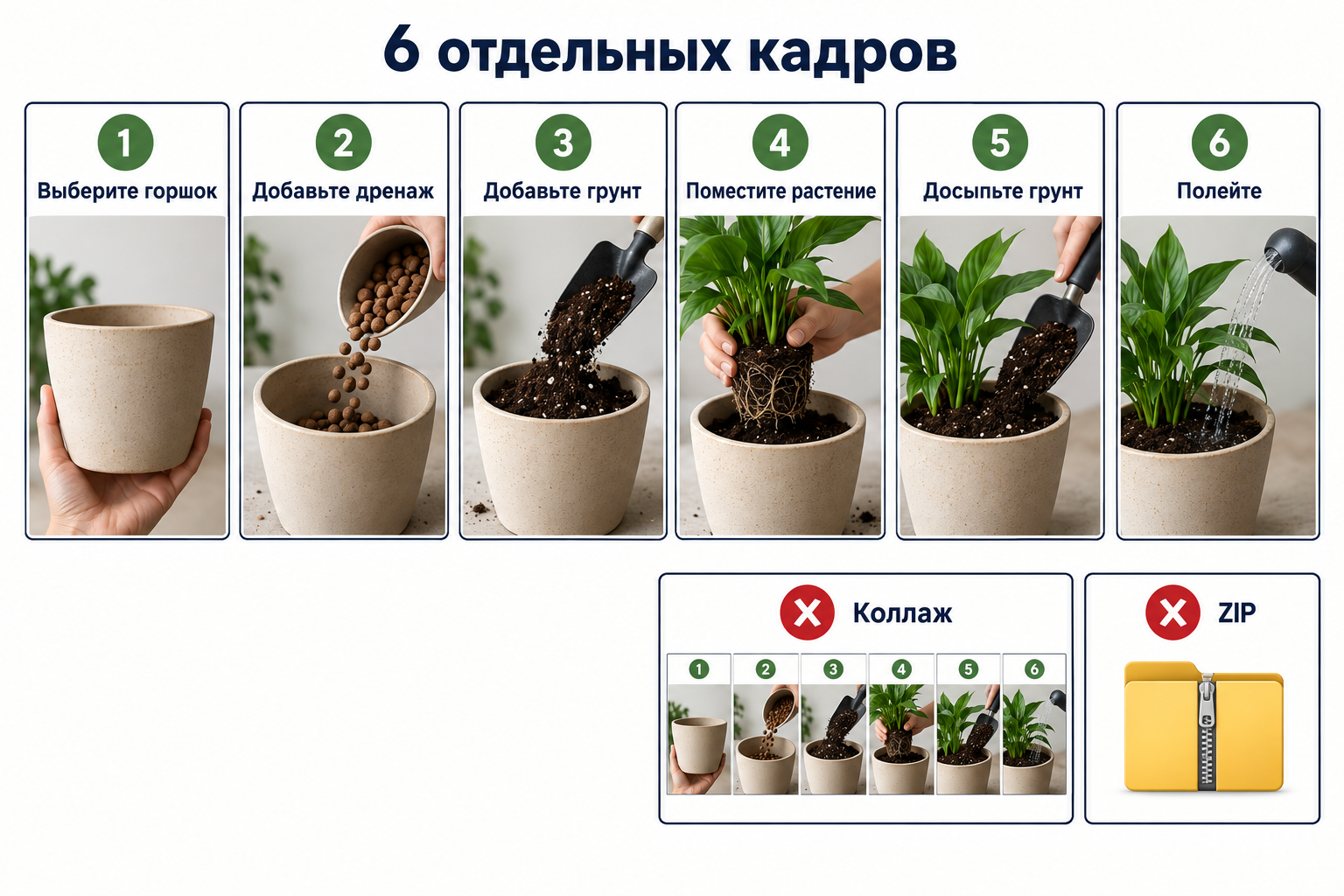
Я разбираю последний этап: карточки уже сделаны, осталось собрать из них обычный пост. Если файлы скачаны из Каруселина архивом ZIP, сначала распакуйте его. В галерею Instagram нужно выбрать отдельные изображения, а не ZIP и не одно длинное полотно.
Если серия ещё не придумана, начните с идей и примеров карусели для Instagram; здесь дальше — именно загрузка готовых кадров.
Перед открытием Instagram
Разложите кадры по порядку: 01 — тема, затем шаги, последний — вывод или действие. Откройте каждый файл и проверьте текст на телефоне. Если у одной карточки другая пропорция, исправьте её до загрузки: общая рамка поста может обрезать изображение. Подпись подготовьте отдельно — она добавляет контекст, а не пересказывает все слайды.
Публикация готовых карточек
В мобильном Instagram откройте Создать → Публикация, включите выбор нескольких фото (значок наложенных квадратов), отметьте кадры по порядку и нажмите Далее. На следующем экране проверьте обрезку и порядок, затем добавьте подпись и опубликуйте. Названия пунктов могут отличаться по версии приложения; эта последовательность относится к обычному посту с несколькими изображениями, не к Reels. После выхода пролистайте запись с первого до последнего кадра и отдельно посмотрите миниатюру в профиле.
Для темы «пересадка растения» серия может идти так: выбор горшка, дренаж, грунт, установка растения, добавление грунта и полив. Каждый шаг должен быть понятен без длинной подписи. Сначала сохраните все шесть файлов отдельно; одним длинным изображением листаемый пост не получится.
Проверка перед кнопкой «Поделиться»
Пролистайте шесть кадров на экране предпросмотра. Если первый оказался не первым, вернитесь к выбору файлов и отметьте их в нужной последовательности. Посмотрите, не срезаны ли лицо, заголовок и края схем. После публикации откройте пост из профиля и перелистайте снова: вид маленькой карточки в сетке профиля отличается от открытого поста.
На примере пересадки растения подпись может быть такой: «Шесть шагов, которые помогают подготовить пересадку без спешки. На карточках — что проверить до начала и после посадки. Сохраните список, если собираетесь пересаживать растение». Она не обещает гарантированный результат и не подменяет саму инструкцию.
Где сверить актуальные требования
Первоисточники для проверки ограничений площадки:
Частые вопросы
Можно ли поменять порядок слайдов перед публикацией?
Да, до публикации: вернитесь к экрану выбора и отметьте файлы заново в правильной последовательности. Если ваша версия приложения предлагает перестановку в предпросмотре, проверьте итоговый порядок перед отправкой.
Почему Instagram обрезает картинку?
Предпросмотр может кадрировать изображения под публикацию или сетку профиля. Проверьте каждый кадр и используйте доступную настройку области кадрирования.
Можно ли изменить карусель после публикации?
Подпись и сами изображения могут редактироваться по-разному. Не рассчитывайте, что после публикации получится заменить неверный кадр: проверьте файлы и порядок до отправки.
Карусель нужно загружать одним файлом?
Для публикации нескольких изображений выбирают отдельные фотографии. Один коллаж нельзя перелистывать по частям как самостоятельные вложенные слайды.