Как сделать обложку TikTok и выбрать кадр

Как выбрать кадр и оформить обложку TikTok: сравнение вариантов, доступные инструменты приложения и проверка результата в профиле.
Перед публикацией видео выберите кадр, по которому зритель поймёт его тему. В TikTok обложкой ролика в описанном официальной справкой сценарии становится миниатюра одного момента видео: на экране публикации можно сдвинуть рамку и сохранить подходящий кадр. Я советую выбрать кадр, в котором тема ролика понятна даже без подписи.
Найдите момент, который объясняет ролик
Возьмём учебное видео о приготовлении пасты. Сравните кадр с упаковкой ингредиентов, процесс готовки и готовое блюдо. Если ролик показывает простой рецепт, снимок уже готовой пасты может быть самым понятным. Но подпись не должна обещать блюдо за пять минут, если видео не подтверждает это время.
Удачный кадр не обязан быть самым ярким. Он должен быть резким, показывать нужный предмет и выдерживать уменьшение до карточки профиля. Посмотрите, не закрывает ли его встроенная надпись или наклейка.
Выберите обложку до публикации
- Подготовьте ролик и откройте экран публикации.
- Нажмите Select cover на миниатюре видео.
- Передвиньте рамку на подходящий кадр.
- Сохраните выбор и перед публикацией проверьте ролик, подпись и настройки поста.
- После публикации откройте профиль и посмотрите, читается ли выбранная миниатюра.
Такой путь описывает официальная справка TikTok. Она говорит о выборе кадра из ролика; отдельная загрузка изображения из галереи этим описанием не подтверждается. Если кнопки нет, проверьте версию приложения и текущие настройки, не рисуйте несуществующее действие.
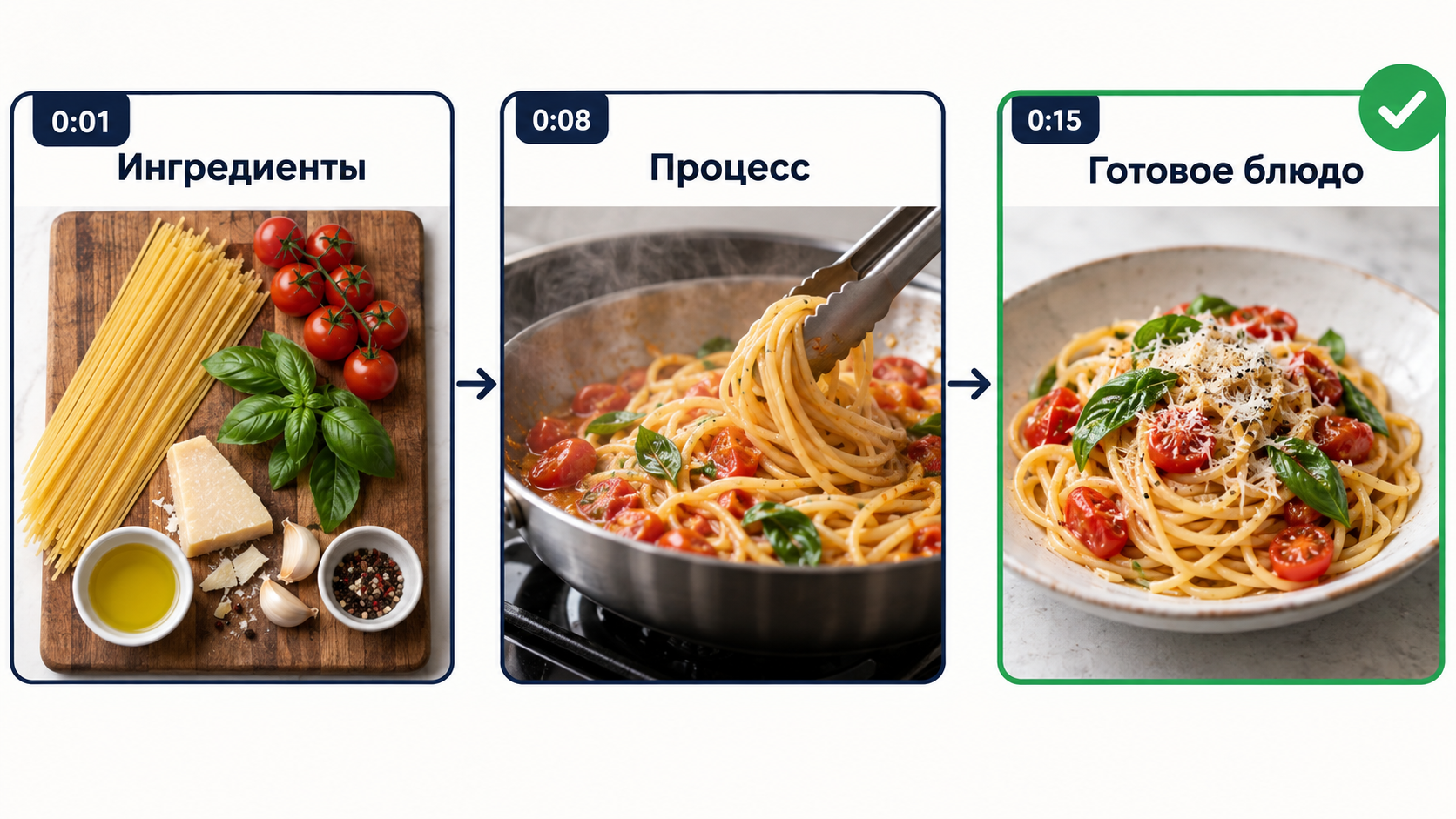
Пример: короткое видео с рецептом
Допустим, ролик показывает приготовление пасты. Для миниатюры подойдёт момент, когда готовое блюдо уже видно целиком, а не кадр с пустой сковородой или переходом между этапами. Если поверх видео добавлен короткий заголовок, проверьте, что при выборе обложки он не обрезается рамкой. При необходимости добавьте заголовок в самом монтаже так, чтобы он появлялся в нужной части ролика.
Этот подход помогает и автору, и зрителю: нужный кадр находится в видео, а не существует только как отдельный постер, который приложение может не принять. Если TikTok в вашей версии показывает отдельную загрузку изображения, следуйте подсказкам именно этого экрана и запишите устройство и версию для инструкции.
Один конкретный выбор кадра
Для короткого рецепта снимите три возможных момента: ингредиенты, действие и готовое блюдо. В меню Select cover передвиньте рамку и сравните их как маленькие миниатюры. Если ролик учит действию, кадр с рукой и главным ингредиентом может точнее объяснить тему, чем финальная тарелка. Выберите тот момент, который честно соответствует ролику; после публикации проверьте профиль. Источник: TikTok.
Частые вопросы
Можно ли использовать отдельную картинку, которой нет в видео?
Справка описывает выбор кадра из ролика. Возможность поставить отдельную картинку надо проверить в актуальном интерфейсе; не обещайте её по умолчанию.
Когда лучше выбирать обложку?
До публикации, на экране поста. TikTok позволяет переместить рамку на нужный кадр и сохранить миниатюру.
Можно ли сменить обложку потом?
Доступность последующего изменения проверьте отдельно: официальное описание шага выбора относится к публикации нового видео. Не обещайте редактирование после размещения без проверки.
Какой кадр выбрать, если блюдо закрывает надпись?
Выберите момент без перекрытия или заранее переместите встроенный текст. Сравните результат в размере миниатюры, а не только на полном экране.