Как сделать и поставить обложку видео в Telegram

Как выбрать и поставить обложку видео в Telegram. Проверенные действия, различия клиентов и ограничения способов отправки.
Для видео в канале Telegram можно выбрать обложку через видеоредактор: откройте меню с тремя точками и нажмите Edit Cover. Подготовьте ясный кадр, затем проверьте, как сообщение выглядит после отправки. Для личных чатов и разных клиентов этот путь нужно проверять отдельно.
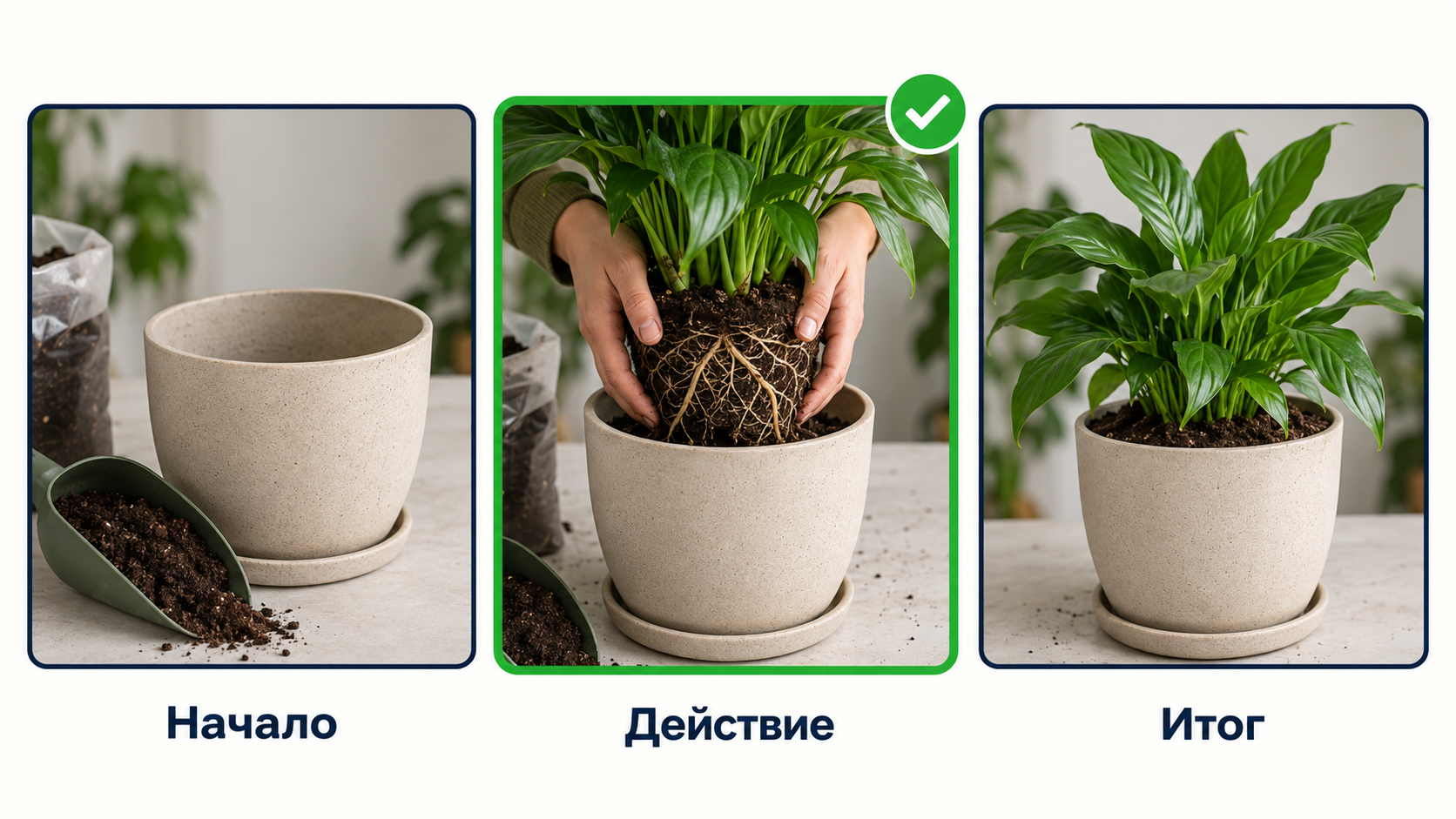
В учебном видео человек пересаживает растение. Для обложки выбираем момент, когда в кадре одновременно видны руки, растение и горшок: это честнее случайного кадра с пустым столом.
В феврале 2025 года Telegram описал эту функцию для каналов. Наличие технического поля video_cover в API Telegram само по себе не означает, что в каждом клиенте есть одинаковая кнопка.
Подготовьте подходящий кадр
Откройте видео для отправки в канал, затем в Edit Cover найдите момент, где главный объект виден ясно, а движение не смазало изображение. Проверьте первый, средний и завершающий фрагмент — иногда нужный момент находится не в начале ролика.
В некоторых сценариях клиент может принимать отдельное изображение, а в других — только кадр из ролика. Не обещайте загрузку произвольного JPEG, пока сами не увидели такой вариант в приложении. Перед публикацией запишите устройство и способ отправки.
Статическое превью не равно видеообложке с анимацией. Если нужно сделать отдельное движущееся оформление, это задача на создание видео; здесь речь о выборе изображения для отправляемого ролика.
Проверьте публикацию
Сделайте тестовое сообщение в своём канале, где можно оценить результат. Посмотрите, какое изображение показано до открытия видео и после отправки. Затем откройте ролик: обложка не должна подменять само содержание видео.
Если не нашли функцию, проверьте обновление приложения и убедитесь, что отправляете видео именно в канал. В другом клиенте или личном чате меню может отличаться; не ищите кнопку по чужому скриншоту без учёта сценария.
Где меняется обложка видео
В анонсе Telegram от февраля 2025 года описан сценарий видео в канале: после добавления ролика откройте видеоредактор, нажмите меню с тремя точками и выберите Edit Cover. Затем выберите кадр или подготовленный вариант, если этот пункт доступен в вашем клиенте, и проверьте публикацию в канале. Этот путь не доказывает одинаковую функцию для личных чатов, всех приложений и старых версий Telegram.
Если вам нужна не обложка ролика, а серия изображений в одном сообщении, используйте памятку по альбому Telegram.
Где сверить актуальные требования
Первоисточники для проверки ограничений площадки:
Частые вопросы
Можно ли загрузить отдельную картинку как обложку видео?
Это зависит от текущего клиента и сценария отправки. Проверьте, предлагает ли приложение выбрать файл отдельно от самого видео. В API Telegram есть поле для обложки, но оно не гарантирует одинаковую функцию во всех приложениях.
Как выбрать кадр из ролика?
При отправке видео в канал откройте видеоредактор, меню с тремя точками и **Edit Cover**. Выберите кадр, который объясняет тему ролика, и проверьте превью сообщения. Этот маршрут описан Telegram для каналов.
Можно ли поменять обложку после публикации?
Официальный анонс подтверждает выбор обложки в видеоредакторе при отправке видео в канал, но не обещает замену после публикации во всех клиентах. Перед отправкой проверьте выбранный кадр.
Почему я не вижу функцию в Telegram Desktop?
Мобильные приложения и Desktop получают функции по-разному. Проверьте актуальность версии и сравните действия на поддерживаемых устройствах; не выводите отсутствие функции на одном клиенте для всего Telegram.