Карусели в TikTok: как выложить фото с ручным перелистыванием
Как создать фотокарусель в TikTok и не получить вместо неё видеослайд-шоу. Подготовка карточек, режим Фото, музыка и проверка публикации.
Шесть фотографий загрузились, музыка появилась, а вместо карусели получился ролик. Мне здесь важен результат: сможет ли читатель остановиться на нужной детали и вернуться к предыдущей карточке. Для подготовки самих изображений попробуйте Каруселин - тему можно превратить в текст и готовую визуальную серию. В TikTok затем нужен именно режим фотопубликации.
Вы можете продолжить читать статью, а лучше давайте сразу сделаем пробную карусель за наш счёт.
Создайте первую бесплатную карусель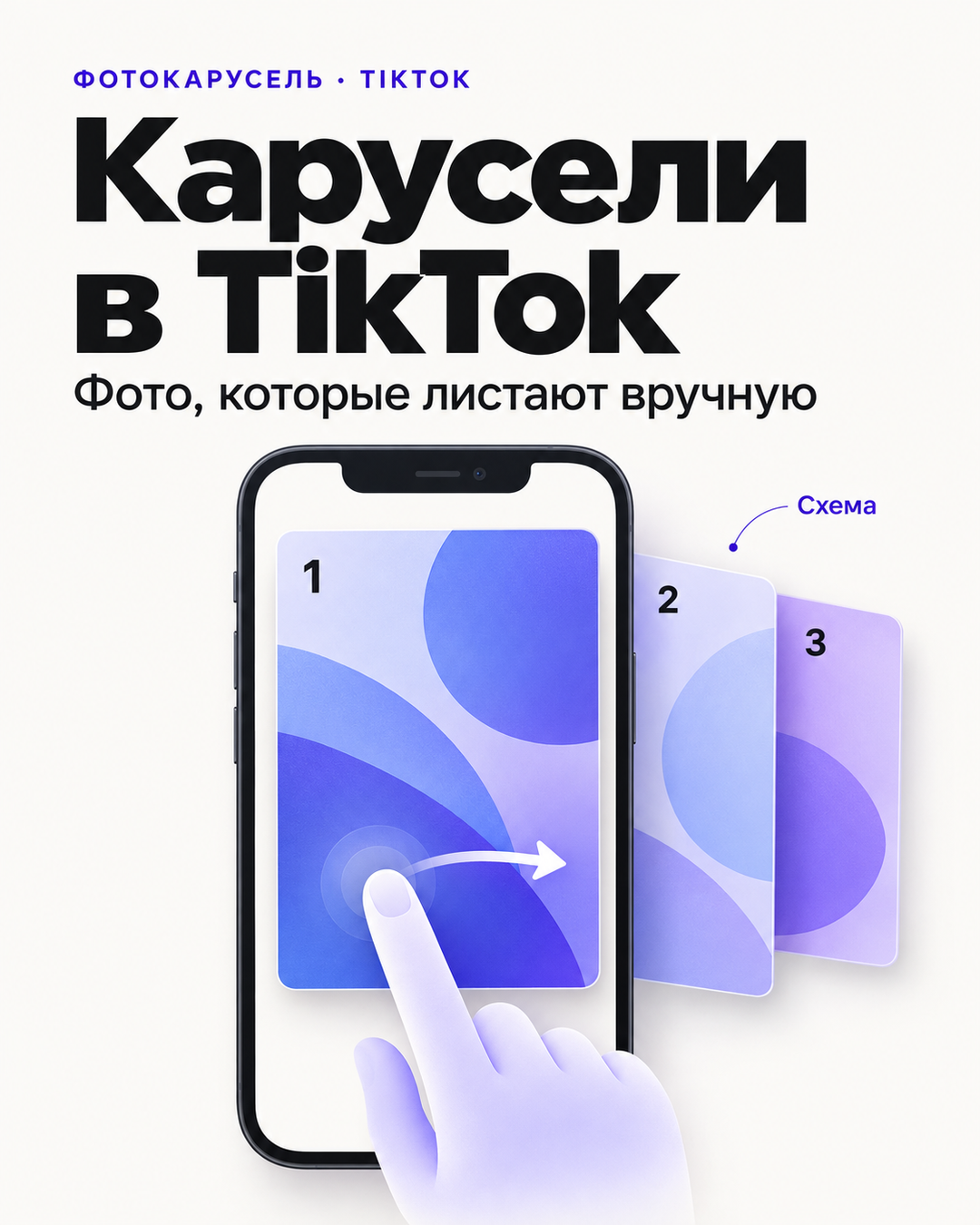
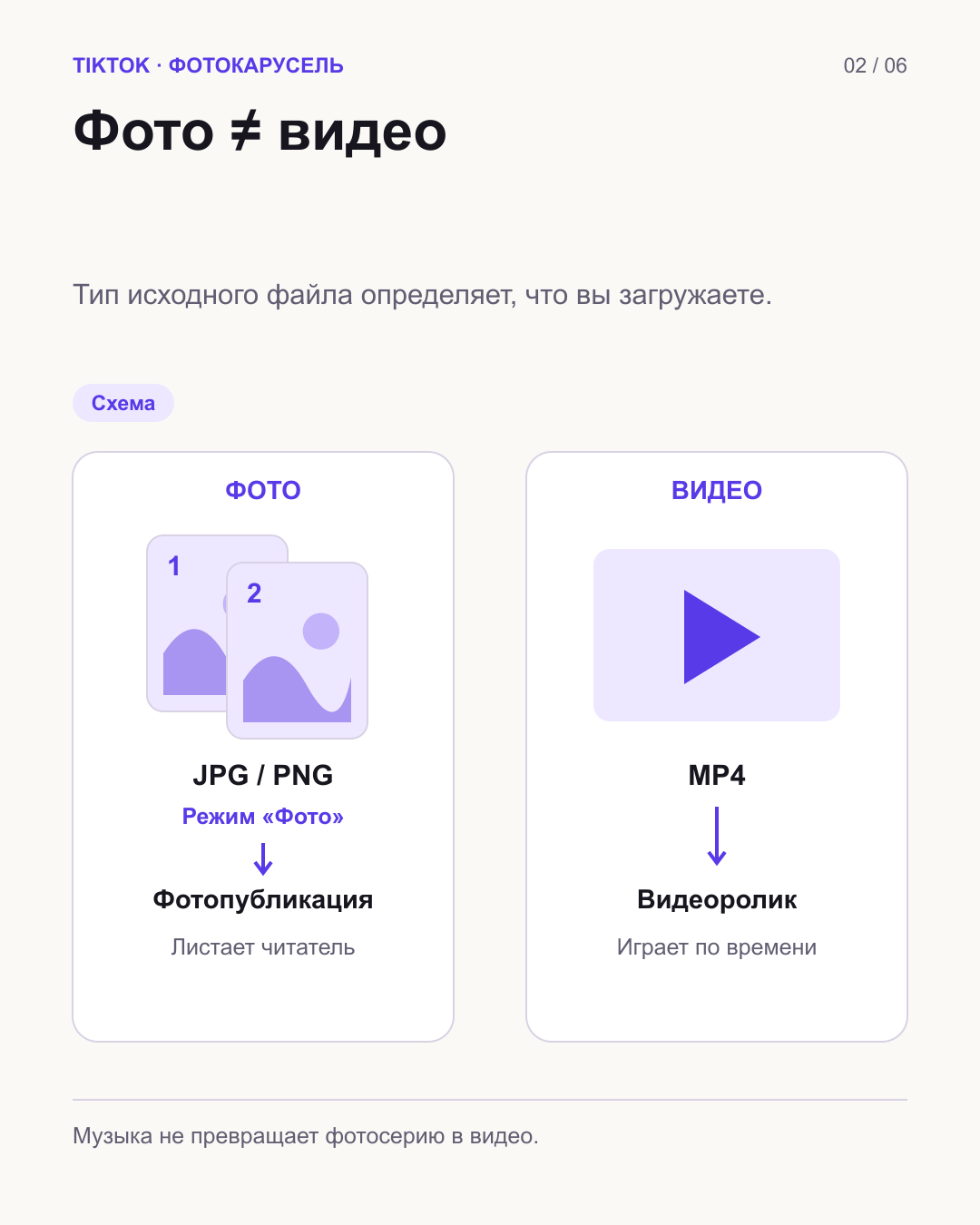
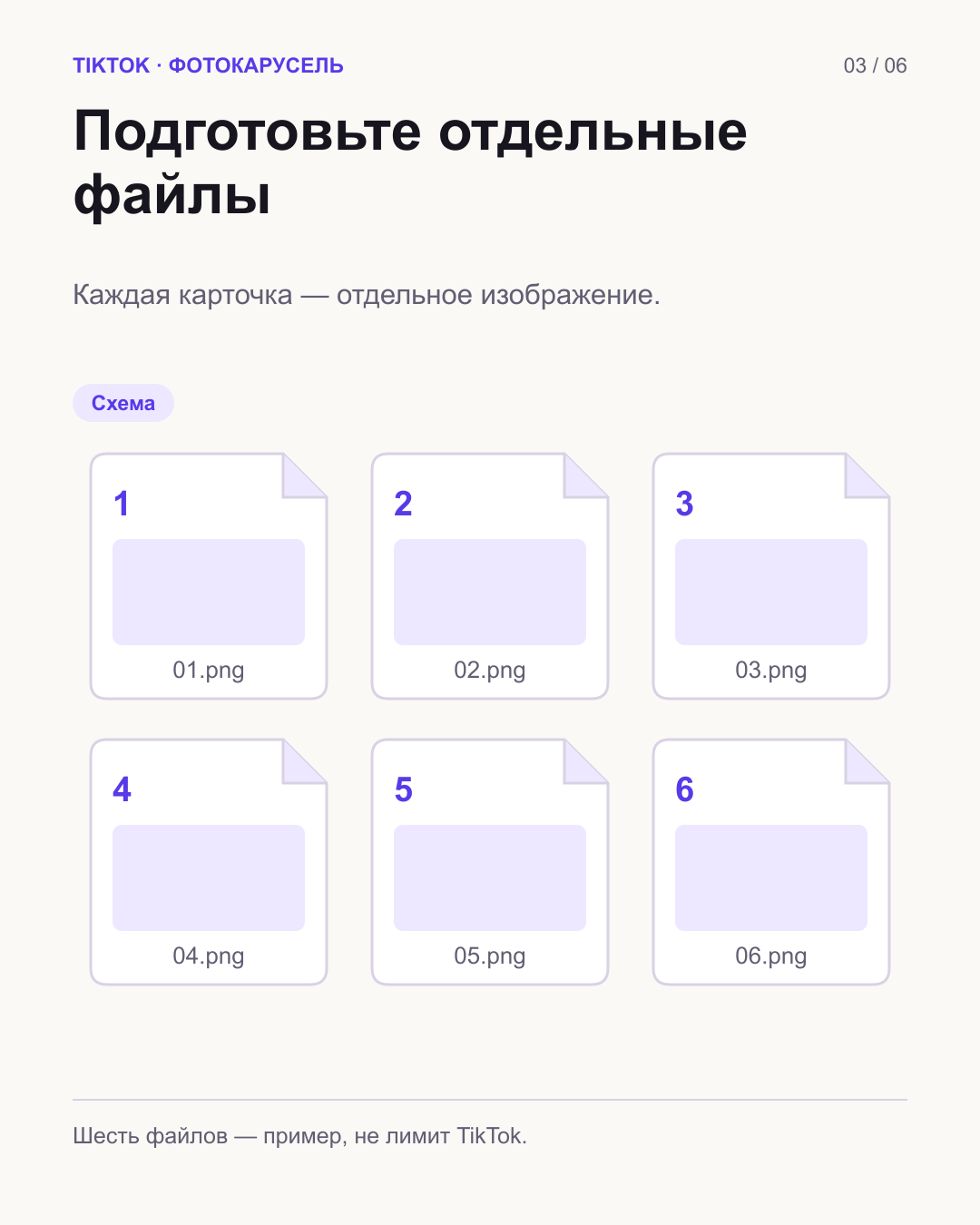
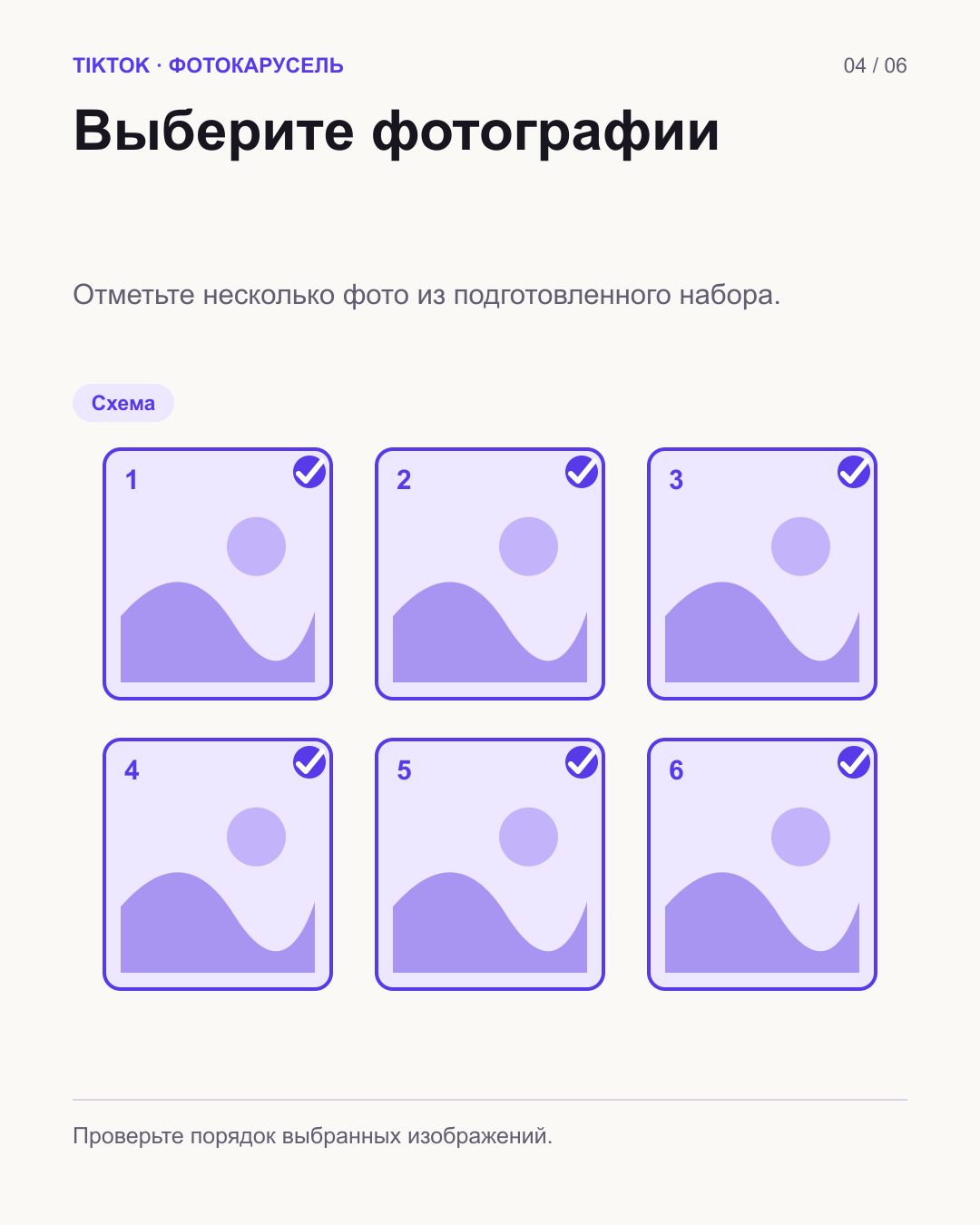
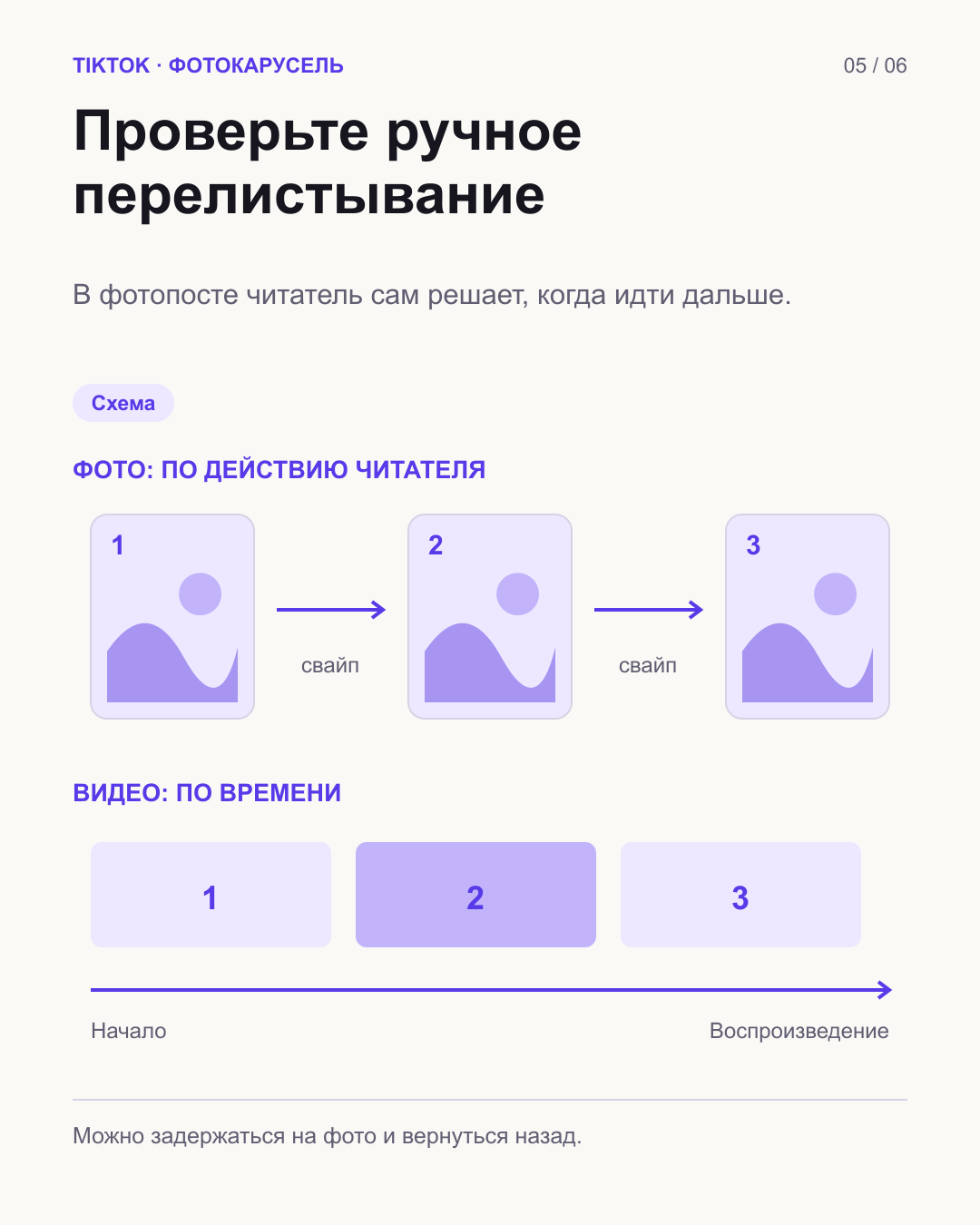
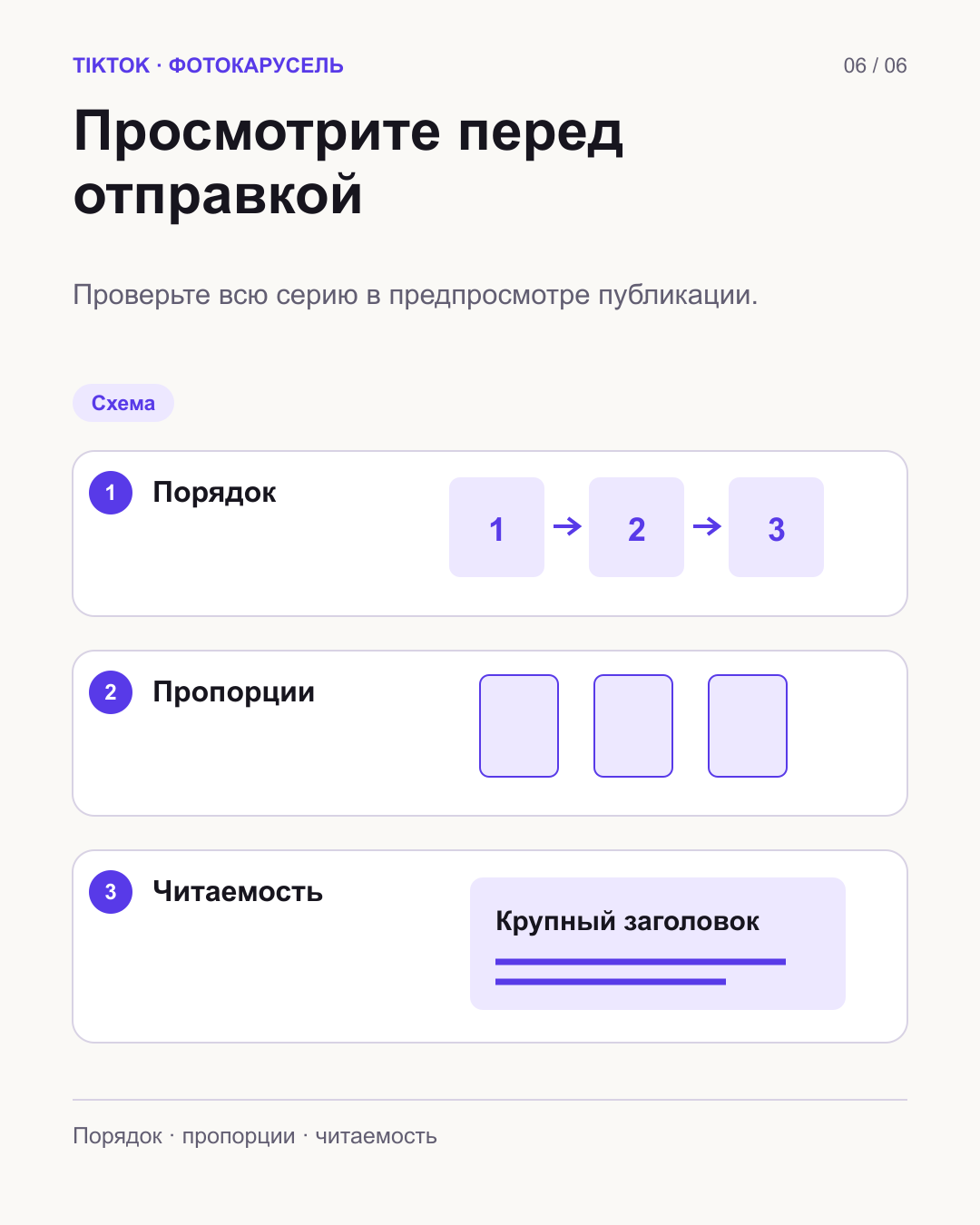
Редакционные иллюстрации по теме статьи: ИИ-обложка и поясняющие схемы.
Скачать ZIPTikTok различает видео, фото и текстовые публикации. В официальной инструкции для фотографий указан отдельный путь через режим «Фото». При подготовке статьи 11 сентября 2026 года справка разрешала добавлять до 35 фотографий. Это верхняя граница загрузки, а не рекомендация делать каждую карусель максимально длинной. Справка TikTok о создании публикаций.
Для меня смысл этого формата лучше всего виден на небольшой инструкции. Допустим, мы объясняем, как подготовить одежду к предметной съёмке. На одном снимке нужно рассмотреть мелкую деталь, к другому - вернуться после проверки вещи. Читателю неудобно ловить момент, когда изображение снова появится в ролике. Здесь самостоятельное перелистывание становится частью пользы поста.
В нашем примере шесть карточек: тема, подготовка вещи, проверка деталей, фон, контрольный снимок и завершение подготовки. Это пример содержания фотопоста. Схемы к статье отдельно показывают, как подготовить файлы и получить ручное перелистывание в TikTok. Рекомендации по конкретной ткани сверяют с маркировкой изделия: учебная памятка не задаёт универсальную температуру утюга или способ чистки.
Каждый кадр сохраните отдельным JPG или PNG. Один длинный коллаж с шестью частями останется одним загруженным изображением. Для этой серии выбран вертикальный макет 4:5; рабочий исходник можно собрать, например, в 1080 × 1350 пикселей. Для полного вертикального экрана используют и 9:16, например 1080 × 1920. Это варианты подготовки, а не объявление единственного размера, разрешённого TikTok.
Подпишите файлы по порядку и сложите их в отдельную папку или альбом. На телефоне это избавляет от поиска нужного кадра среди скриншотов и случайных фотографий. При выборе всё равно следите за последовательностью: сортировка галереи может зависеть от даты сохранения, а не от смысла публикации.
Перед загрузкой полезно отделить комплект для публикации от исходников. PDF с несколькими страницами сначала экспортируют в картинки. Снимок экрана редактора захватывает лишние панели и редко сохраняет нужное качество текста. У поста должны быть собственные файлы, которые можно открыть без приложения, где они создавались.
В приложении TikTok нажмите кнопку добавления публикации, перейдите в «Фото» и выберите загрузку с устройства. Добавьте подготовленные снимки, затем нажмите «Далее». В редакторе можно переходить между фотографиями и вносить правки. После следующего шага заполните описание, проверьте настройки аудитории и сохраните черновик либо опубликуйте пост. Такой путь приведён в официальной инструкции TikTok.
В некоторых вариантах интерфейса встречается переключение между фото и видео после выбора снимков. Если оно доступно, выберите фотоформат. Не ищите обязательную кнопку с названием «Карусель»: пользовательское название публикации не обязано совпадать с названием инструмента.
В предпросмотре я бы задержался именно на сложной карточке - в нашем случае на мелких деталях одежды. Если пост позволяет рассмотреть фотографию и вернуться назад, выбранный способ соответствует задаче. Если вместо неё играет одна последовательность с переходами, перед нами видеомонтаж. Присутствие нескольких фотографий в его основе не делает результат фотокаруселью.
Музыка иногда запутывает этот выбор. Кажется, что раз к изображениям добавили трек, они обязательно должны стать видео. Но звуковое сопровождение и способ показа - разные вещи: музыка может идти и у фотосерии. А MP4 с выключенным звуком остаётся видеофайлом. Поэтому удаление песни само по себе не вернёт ручное перелистывание.
Не нужно подгонять каждое перелистывание под музыкальный удар так, как вы делали бы в монтаже. Человек читает с собственной скоростью. На фотографии он задержится дольше или вернётся назад, и это нормальная часть такого формата.
Если задача требует точно заданного темпа - например, показать движение ткани или порядок действий в реальном времени, - видео может быть удобнее. Выбор фотопоста имеет смысл, когда полезно рассматривать отдельные детали и читать пояснения без спешки.
Представим, что после новой попытки опять получился ролик. Я бы вернулся к двум обычным изображениям из галереи и повторил создание через «Фото». Такой короткий черновик помогает проверить сам путь, не перенося туда весь подготовленный материал. Заодно стоит открыть свойства исходников: то, что в галерее выглядит неподвижной картинкой, иногда оказывается коротким видео из другого редактора.
Если нужного режима нет, проверьте обновление официального приложения и доступность функции в вашем аккаунте. Инструкция не гарантирует одинаковый интерфейс во всех регионах. Наличие статьи в справке также не снимает ограничений на публикацию, если они действуют для вашего местоположения или аккаунта.
Даже правильно созданный фотопост может оказаться неудобным для чтения. В вертикальной ленте часть экрана занимает интерфейс приложения. Поэтому карточку о деталях одежды нужно посмотреть в реальном предпросмотре: видны ли застёжка, подпись и участок ткани, на который указывает объяснение. Проверка исходника на большом мониторе не показывает, что перекроют элементы TikTok.
Мелкую деталь на фотографии лучше вынести крупнее; длинное объяснение разделить по смыслу. Человек управляет перелистыванием, но это не делает удобной страницу текста на каждом кадре. В нашей памятке шов должен быть виден без увеличения, а подпись - помещаться рядом с ним.
Вернёмся к серии о съёмке одежды. На обложке должно быть ясно, что впереди подготовка вещи. На кадре про детали - видны сами детали. Последний слайд завершает инструкцию, а не повторяет первый заголовок. Если одну карточку можно убрать без потери смысла, возможно, она и не нужна.
Общее описание помогает связать серию, но не должно дословно повторять все надписи. Можно добавить контекст: для какой съёмки готовятся вещи и что читатель сможет проверить по карточкам. Если тяжело сократить материал, пригодится разбор текста для карусели.
Когда серия готова, остаются уже настройки самого размещения: описание, аудитория и выбор между черновиком и публикацией. Их лучше посмотреть перед отправкой, даже если вы обычно ничего не меняете. Тестовый материал с ограниченным просмотром и публичная инструкция - разные действия; интерфейс не должен решать за автора, какой из них нужен сейчас.
Откройте предпросмотр и остановитесь на карточке с мелкими деталями. Затем вернитесь на шаг назад. Если снимки доступны отдельно, нужный фрагмент различим и пояснение читается, выбранный способ показа подходит задаче. Теперь проверьте описание и аудиторию публикации: готовые файлы ещё не определяют, кому будет виден пост.
Частые вопросы
Как сделать карусель в TikTok с ручным перелистыванием?
Используйте режим «Фото» и загрузите отдельные изображения. В предпросмотре проверьте, что получилась фотопубликация, а не один ролик с автоматическими переходами.
Почему TikTok делает видео из моих фотографий?
Проверьте тип исходных файлов и выбранный способ создания: видеошаблон или автоматическая сборка могут привести к ролику. Повторите короткий черновик с двумя обычными фото через фотоформат.
Сколько фотографий можно добавить в TikTok?
В справке, проверенной 11 сентября 2026 года, указано до 35 фотографий. Это предел загрузки, а не рекомендуемая длина каждой серии; доступность функций проверяйте в своём аккаунте.