Обложка для профиля ВК: размер, установка и зачем она личной странице
Как добавить обложку на личную страницу ВКонтакте: официальный размер 1920×768, форматы JPG/WEBP/PNG, пошаговая установка, идеи для экспертов и фрилансеров.
Обложка личной страницы ВКонтакте выглядит как картинка 1920×768 пикселей в форматах JPG, WEBP или PNG. Ставится за минуту: откройте профиль → «Редактировать профиль» → «Изменить обложку» в правом верхнем углу → «Загрузить изображение». Видна на телефоне, планшете и в компьютерной версии, в отличие от живой обложки сообществ, которая работает только в приложении. Данные взяты из официальной справки ВК, ссылки в конце.
Вы можете продолжить читать статью, а можете сразу сделать пробную главную обложку VK за наш счёт. Она задаст стиль всему оформлению сообщества.
Первый результат — главная обложка VK
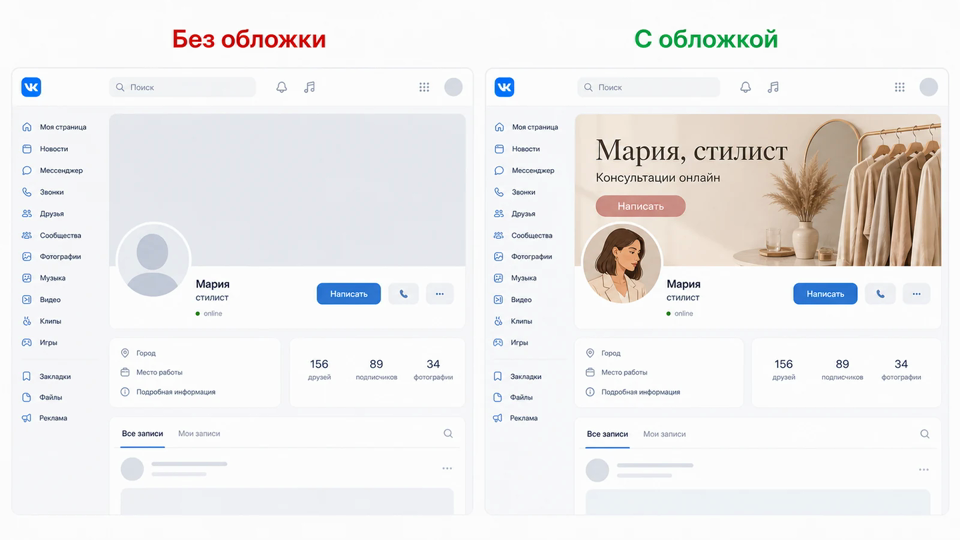
Обложка сделана в Каруселине.
Скачать изображениеКому обложка профиля реально нужна
Не всем. Если ВК для вас остаётся перепиской с одноклассниками и лентой мемов, обложка ничего не изменит. Она работает, когда личная страница выполняет рабочую функцию:
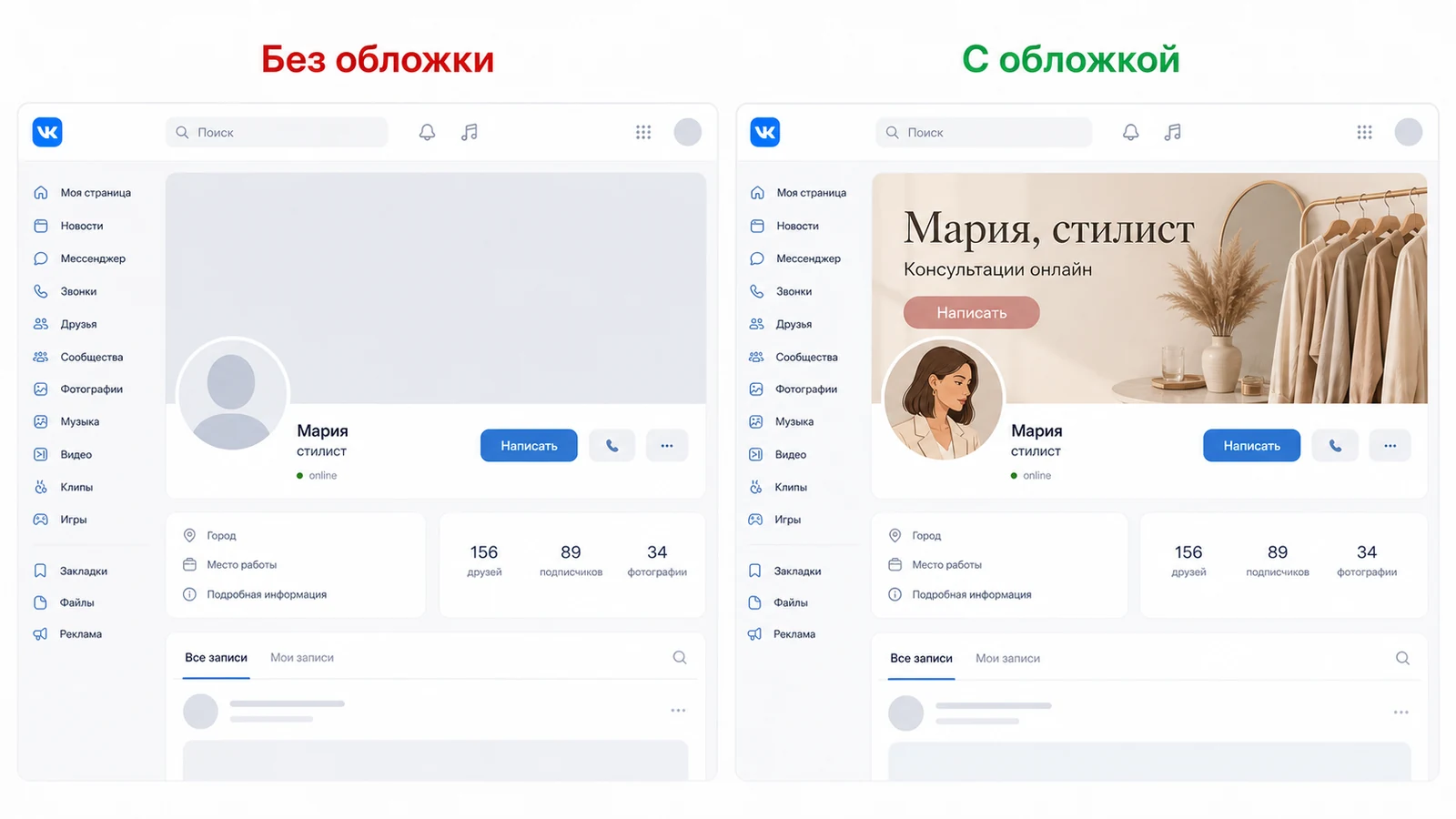
Эксперты и частные специалисты. Психологи, юристы, репетиторы, риелторы, мастера. Клиенты приходят в личку, а первое, что видят, открыв профиль, это шапка. «Семейный психолог • Онлайн и в Самаре • Запись в личных сообщениях» отвечает на вопросы клиента до того, как он их задал.
Фрилансеры. Профиль ВК часто оказывается визиткой: на него ссылаются в комментариях, из чатов, с бирж. Обложка с портфолио-оффером «Дизайн упаковки и этикетки • 8 лет • Кейсы в закрепе» работает круглосуточно.
Те, кто ищет работу. Рекрутеры смотрят соцсети. Аккуратная обложка с профессией и городом даёт небольшой, но заметный плюс.
Авторы личных блогов. Когда контент публикуется на личной странице вместо сообщества, обложка задаёт тон: о чём блог и почему подписаться.
Официальные требования
По справке ВК: рекомендуемое разрешение 1920×768, форматы JPG, WEBP или PNG. Обложка отображается на мобильных устройствах, планшетах и в компьютерной версии.
Размер тот же, что у обложки сообщества. Один макет закрывает два применения, это удобно. Но безопасные зоны разные: на личной странице поверх обложки лежат аватар, имя и кнопки в другой компоновке, чем в сообществе. Поэтому правило одно: важное в центр, к краям только фон, затем обязательная проверка с телефона после загрузки. Подробнее про обрезку есть в отдельном разборе.
Из любопытного: ВК иногда выдаёт уникальные обложки в своих сервисах, например во время «Фестиваля подарков» или за прогулки в сервисе «Шаги». Если видели у кого-то анимированную шапку, которой нет в настройках, скорее всего, она оттуда.
Как поставить обложку на личную страницу
С компьютера:
- Откройте свой профиль.
- Нажмите «Редактировать профиль» вверху.
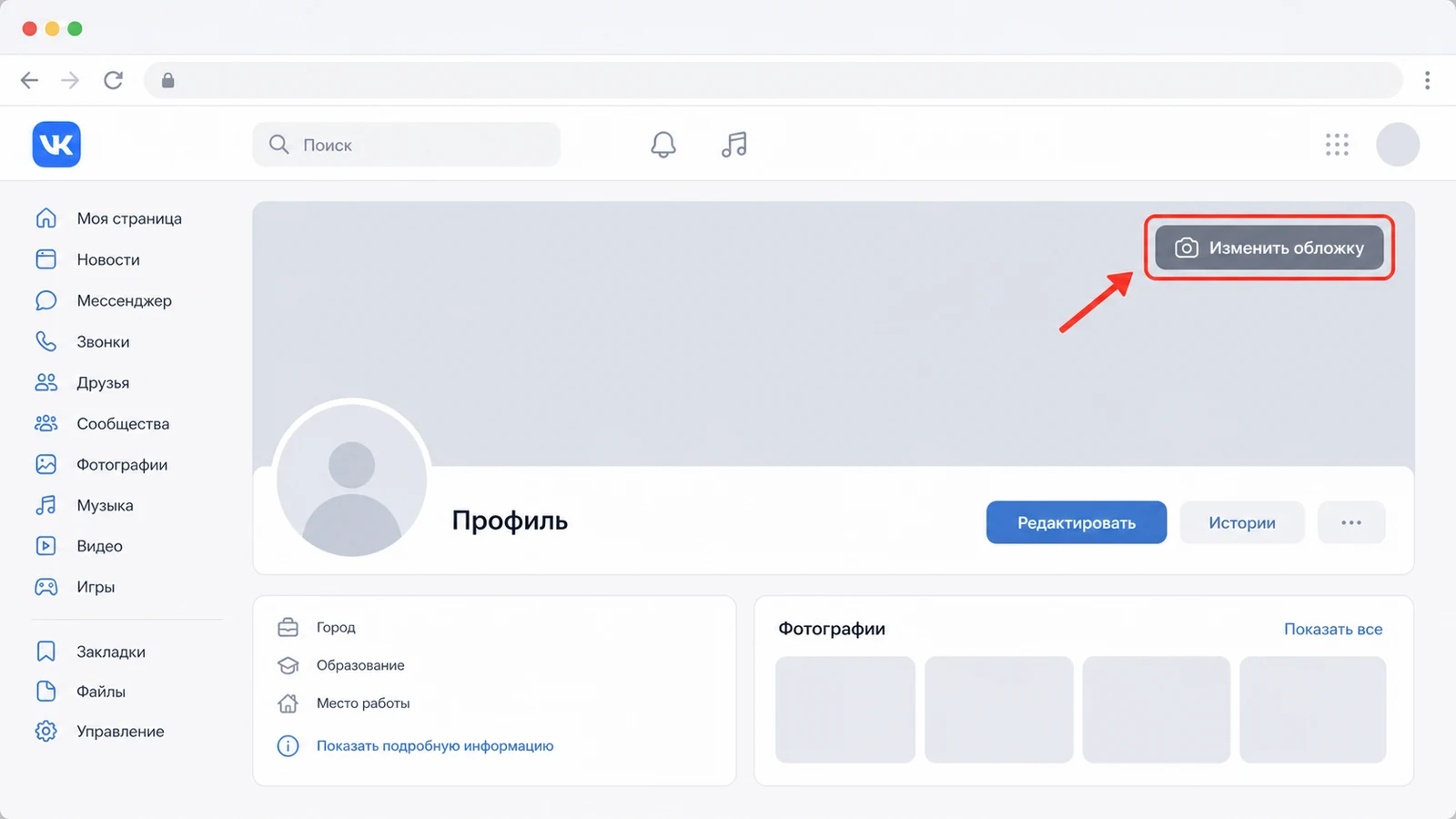
- В правом верхнем углу нажмите «Изменить обложку» → «Загрузить изображение».
- Выберите файл 1920×768 и при необходимости сдвиньте область отображения.
- Сохраните и проверьте, как шапка выглядит с телефона.
Если обложка уже стояла, всё ещё проще: кнопка «Изменить обложку» доступна прямо из профиля, без захода в редактирование.
В приложении на iOS и Android путь аналогичный: через редактирование профиля. Интерфейс чуть отличается, но кнопка называется так же.
Что разместить: три схемы
Схема «специалист». Ваше фото (или чистый фон) + специализация + география + действие. Пример: «Ремонт iPhone • Пермь, центр • Пишите в ЛС, отвечаю быстро». Фото в обложке дублировать не обязательно: оно уже есть в аватаре; лучше отдать место тексту.
Схема «настроение». Для личных блогов: атмосферная картинка в вашей эстетике + одна фраза-манифест. Работает на узнаваемость; продажи здесь вторичны.
Схема «витрина». Коллаж из трёх-четырёх работ для творческих профессий: фотограф, кондитер, тату-мастер. Подписи не нужны, работы говорят сами.
Сгенерировать любую из трёх схем можно в Каруселине: опишите профессию, город и текст, а нейросеть соберёт макет нужного размера с аккуратной кириллицей.
Типовые вопросы по управлению обложкой
Справка ВК выделяет четыре смежных сценария. Пройдусь по каждому коротко.
Изменить область отображения. При загрузке ВК предлагает сдвинуть кадр и выбрать, какая часть картинки попадёт в шапку. Если после публикации результат не нравится, нажмите «Изменить обложку» и передвиньте кадр заново, файл перезаливать не нужно.
Удалить обложку. Кнопка «Изменить обложку» → удалить. Шапка вернётся к стандартному виду.
Вернуть старую. Автоматического архива обложек у профиля нет, поэтому храните исходники у себя. Ещё одна причина держать папку с макетами или генерировать заново за минуту.
Не загружается. Чаще всего дело в файле: экзотический формат (нужны JPG, WEBP или PNG), слишком маленькое разрешение или битое изображение. Пересохраните файл и попробуйте снова; если не помогло, проверьте с другого браузера.
Обложка профиля и обложка сообщества: что выбрать эксперту
Частая развилка: вести личную страницу или сообщество. С точки зрения обложек расклад такой. Профиль быстрее запускается и живее работает на доверие, но в нём нет живой обложки, статистики и рекламных инструментов. Сообщество даёт полный набор бизнес-функций, включая живую обложку из пяти слайдов, зато требует регулярного контента.
Многие эксперты в итоге держат оба: личная страница с обложкой-визиткой + сообщество для контента и записи. Макеты в одном стиле, благо размер совпадает.
Практичный вариант для эксперта такой: в профиле поставить короткую визитку с профессией, городом и способом связи, а в сообществе раскрывать услуги, отзывы и кейсы. Тогда обложка профиля не пытается продать всё сразу. Она просто подтверждает, что человек попал к нужному специалисту и может написать в личные сообщения без долгого поиска контактов.
Для профиля особенно важна свежая фотография или актуальная формулировка услуги. Личная страница считывается как живой контакт, устаревшая шапка быстро ломает это ощущение.
FAQ
Какой размер обложки для профиля ВК? 1920×768 пикселей. Форматы JPG, WEBP или PNG. Указано в официальной справке ВКонтакте.
Как добавить обложку на личную страницу ВК? Профиль → «Редактировать профиль» → «Изменить обложку» в правом верхнем углу → «Загрузить изображение». Если обложка уже есть, кнопка «Изменить обложку» доступна прямо из профиля.
Видна ли обложка профиля с компьютера? Да, на мобильных, планшетах и в компьютерной версии. Это отличие от живой обложки сообществ, которая показывается только в мобильном приложении.
Как удалить или поменять обложку профиля? Через ту же кнопку «Изменить обложку»: можно загрузить новое изображение, сдвинуть область отображения или удалить обложку совсем.
Почему обложка профиля не загружается? Проверьте формат (JPG, WEBP, PNG), разрешение (лучше ровно 1920×768) и целостность файла. Обычно помогает пересохранение картинки и повторная загрузка.
Источники
- Помощь ВКонтакте: как добавить обложку в профиль, размер, форматы, установка, смежные вопросы
- Интерфейс редактирования профиля ВК, сверено 04.07.2026
Частые вопросы
Какой размер обложки для профиля ВК?
1920×768 пикселей. Форматы JPG, WEBP или PNG. Указано в официальной справке ВКонтакте.
Как добавить обложку на личную страницу ВК?
Профиль → «Редактировать профиль» → «Изменить обложку» в правом верхнем углу → «Загрузить изображение». Если обложка уже есть, кнопка «Изменить обложку» доступна прямо из профиля.
Видна ли обложка профиля с компьютера?
Да, на мобильных, планшетах и в компьютерной версии. Это отличие от живой обложки сообществ, которая показывается только в мобильном приложении.
Как удалить или поменять обложку профиля?
Через ту же кнопку «Изменить обложку»: можно загрузить новое изображение, сдвинуть область отображения или удалить обложку совсем.
Почему обложка профиля не загружается?
Проверьте формат (JPG, WEBP, PNG), разрешение (лучше ровно 1920×768) и целостность файла. Обычно помогает пересохранение картинки и повторная загрузка.