Пост-карусель в CapCut: формат 3:4, фон и отдельные изображения
Как подготовить карусель в CapCut: холст 3:4, подложка без обрезки фотографии и экспорт отдельных PNG. Чем отличаются компьютерный, веб- и мобильный пути.
В CapCut легко потратить время на красивую серию и только в конце обнаружить, что сохранился один ролик. Я предпочитаю выяснить способ экспорта на первой карточке. Если задача начинается ещё с пустого листа, попробуйте Каруселин: тему можно превратить в тексты и визуальную серию. CapCut полезен, когда у вас уже есть фотографии и хочется самостоятельно задать их расположение, фон и надписи.
Вы можете продолжить читать статью, а лучше давайте сразу сделаем пробную карусель за наш счёт.
Создайте первую бесплатную карусель
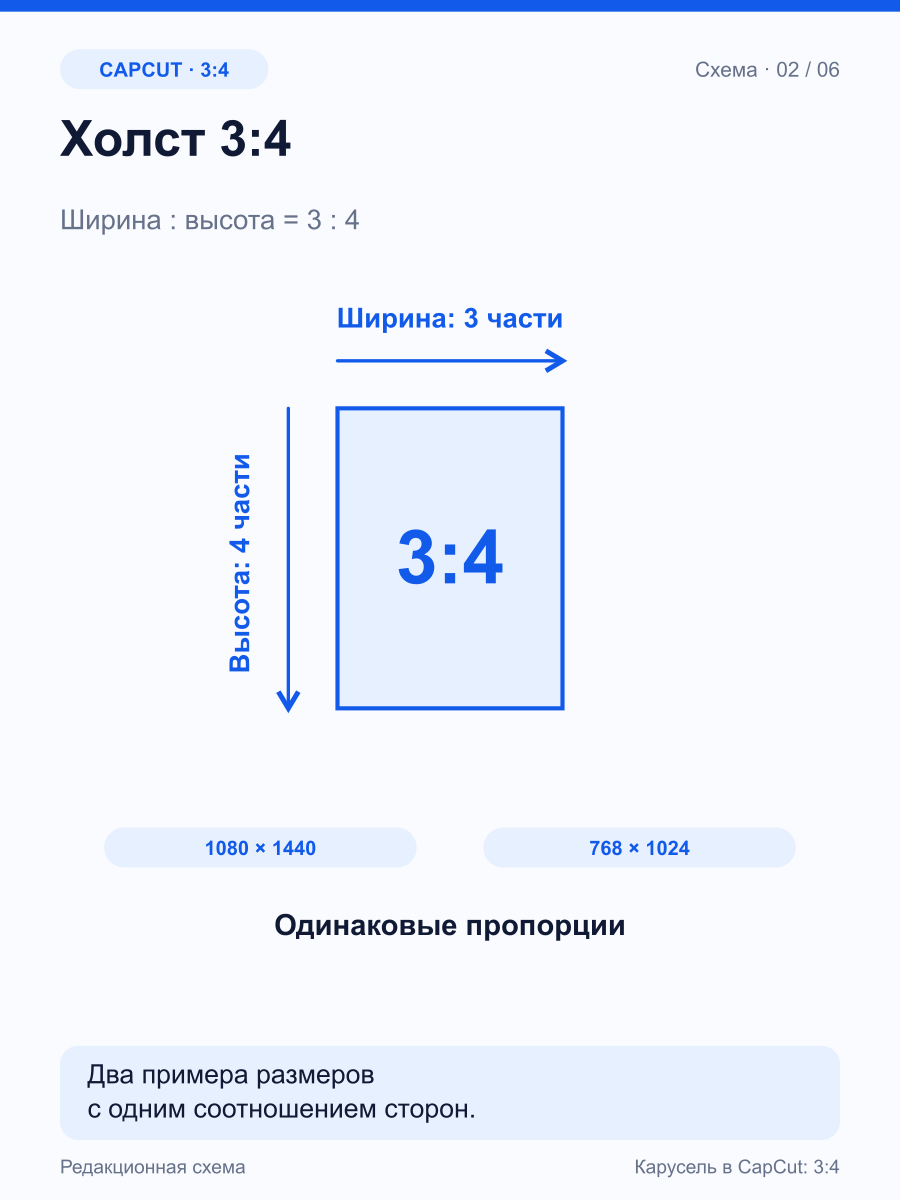
Редакционные иллюстрации по теме статьи: ИИ-обложка и поясняющие схемы.
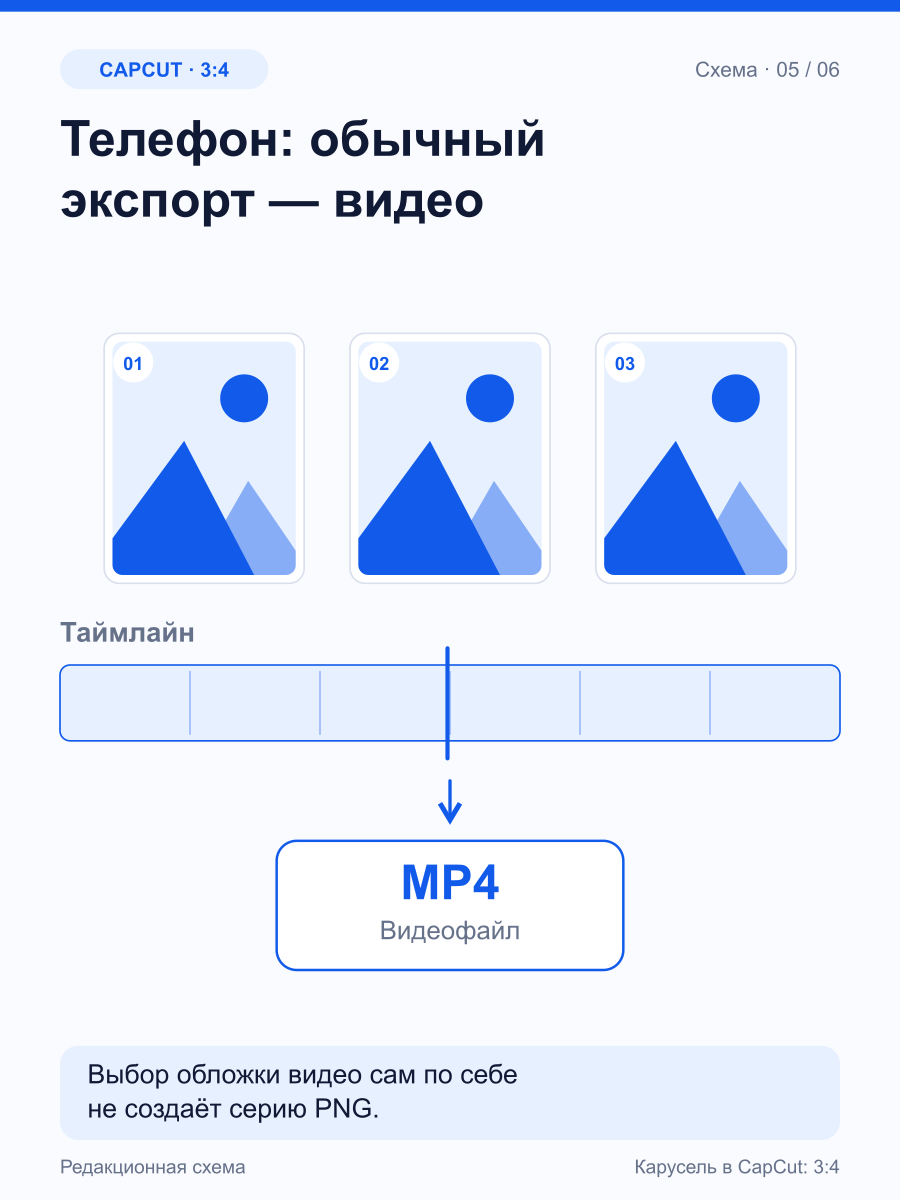
Скачать ZIPДля фотокарусели нужны отдельные изображения. Шесть сцен на монтажной дорожке после обычного экспорта видео дадут MP4, который не разделится на шесть листаемых фотографий при загрузке в соцсеть. Поэтому сначала выберем маршрут: на компьютере можно сохранять отдельные кадры; в веб-редакторе изображений - экспортировать макеты; мобильный видеоредактор удобен для монтажа, но его обычная кнопка экспорта относится к ролику.
Разберём конкретный пример: шесть карточек о подготовке растения к пересадке. В таком посте могут быть тема, условия для растения, горшок, защищённый стол, памятка и собранные материалы. А схемы к статье показывают, как получить холст 3:4, сохранить края фотографии с помощью подложки и экспортировать отдельные файлы. Содержание самой памятки проверяют по надёжному источнику для конкретного растения.
Здесь нужен формат 3:4. Для рабочего макета можно взять 1080 × 1440 пикселей; 768 × 1024 сохраняет ту же пропорцию. Числа относятся к ширине и высоте всего слайда. Они не означают, что каждую фотографию внутри него необходимо обрезать до такого прямоугольника. Именно смешение размера холста и размера снимка часто лишает изображение краёв.
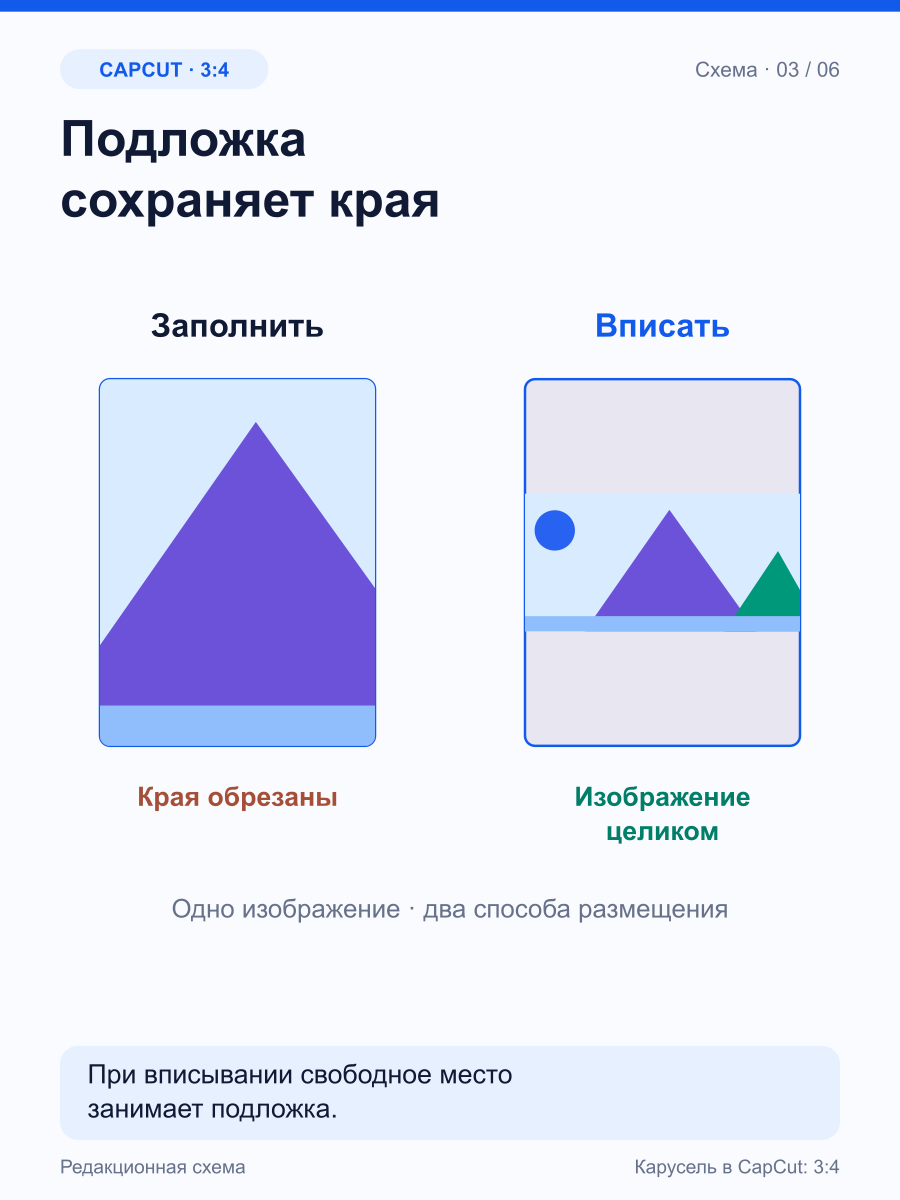
Представьте горизонтальное фото горшка, лопатки и пакета материалов. Если увеличить его до заполнения вертикальной карточки, часть предметов уйдёт за границу. Если сохранить фото целиком и уменьшить его внутри слайда, останется свободное место сверху и снизу. Это место заполняют подложкой: цветом, изображением или размытым фоном. Геометрия карточки остаётся 3:4, а фотография сохраняет исходные пропорции.
На компьютере создайте проект, добавьте фотографию и установите соотношение холста 3:4 через настройку пропорций. Для одного кадра не нужны переходы, движение камеры или анимация текста. Подберите масштаб снимка так, чтобы все важные предметы оказались внутри границ, затем задайте фон. CapCut описывает изменение пропорций и использование фонового холста в своей инструкции по вертикальной компоновке.
Сверху уместится заголовок «Подготовьте горшок», снизу - короткое пояснение «Проверьте размер и дренажные отверстия». Эти строки относятся к нашему учебному образцу. Крупная фотография показывает предмет, подложка оставляет место словам, а весь набор читается как одна карточка. Если вокруг фото получились поля, это ещё не дефект: они могут быть полезной частью композиции.
Обычная обрезка и подложка решают разные задачи. Crop оставляет выбранный участок фотографии; фон позволяет вписать весь снимок в нужный слайд. Автоматическое перекадрирование также может менять видимую область. Для памятки с несколькими инструментами лучше сначала сохранить всю фотографию и только после этого решить, нужен ли крупный план отдельной детали.
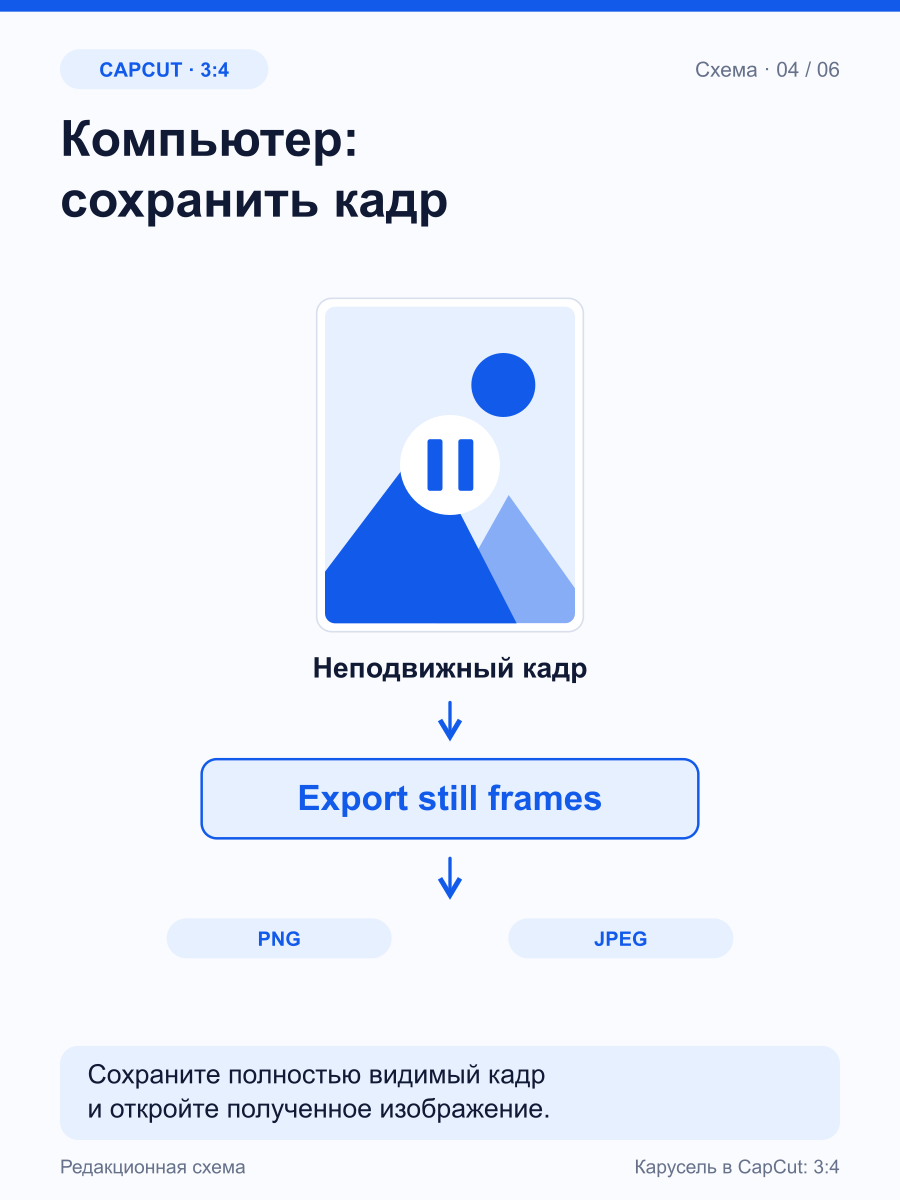
Когда первый слайд готов, поставьте указатель воспроизведения туда, где изображение и все надписи полностью видны. В меню окна предпросмотра выберите Export still frames. Сохраните PNG или JPEG, задайте имя и доступное разрешение. Эта команда документирована в руководстве CapCut по экспорту кадров. Полученный файл откройте вне редактора: на нём не должно быть панели монтажа, чёрного промежуточного кадра или недопроявившейся анимации.
Посмотрите свойства изображения. Для выбранного макета отношение ширины к высоте должно быть 3:4; например, 1080 × 1440. Надпись 1080p в настройке видео сама по себе не отвечает на этот вопрос. Если получилась другая геометрия, исправьте холст или параметры экспорта до подготовки остальных пяти карточек.
В веб-редакторе CapCut есть отдельный путь для изображений: New image, загрузка фотографии, настройка макета и экспорт картинки. Официальная инструкция для вертикальных изображений описывает Crop и варианты пропорций, включая 3:4. Для сохранения всех краёв сначала организуйте холст нужного размера и впишите фотографию внутрь: применение Crop непосредственно к снимку означает обрезку.
На телефоне настройка композиции начинается с New project, выбора фотографий и Aspect ratio. Установите 3:4, затем уменьшите снимок жестом двумя пальцами, чтобы нужные края целиком попали в кадр. В Canvas выберите цвет или размытие для свободной области. Названия Aspect ratio и Canvas приведены в мобильной инструкции CapCut; локализация может показывать «Соотношение сторон» и «Холст».
Но после такой сборки обычный Export мобильного видеопроекта сохраняет видео. Если нужны именно фотографии, используйте редактор изображений с PNG/JPEG-экспортом либо компьютерную команду сохранения кадров. Снимок экрана мобильного предпросмотра оставляет разрешение и лишние элементы на усмотрение экрана; для серии с текстом это слабая замена нормальному экспорту. Эта граница важнее похожих названий кнопок в разных версиях приложения.
После удачного первого PNG продублируйте композицию для остальных карточек. Меняйте фотографию и смысл, сохраняя поля и характер текста. У кадра про рабочий стол может быть широкий снимок, у кадра про горшок - более крупный предмет. Вписывайте каждый снимок отдельно: одинаковый процент увеличения не гарантирует одинаково полезной обрезки.
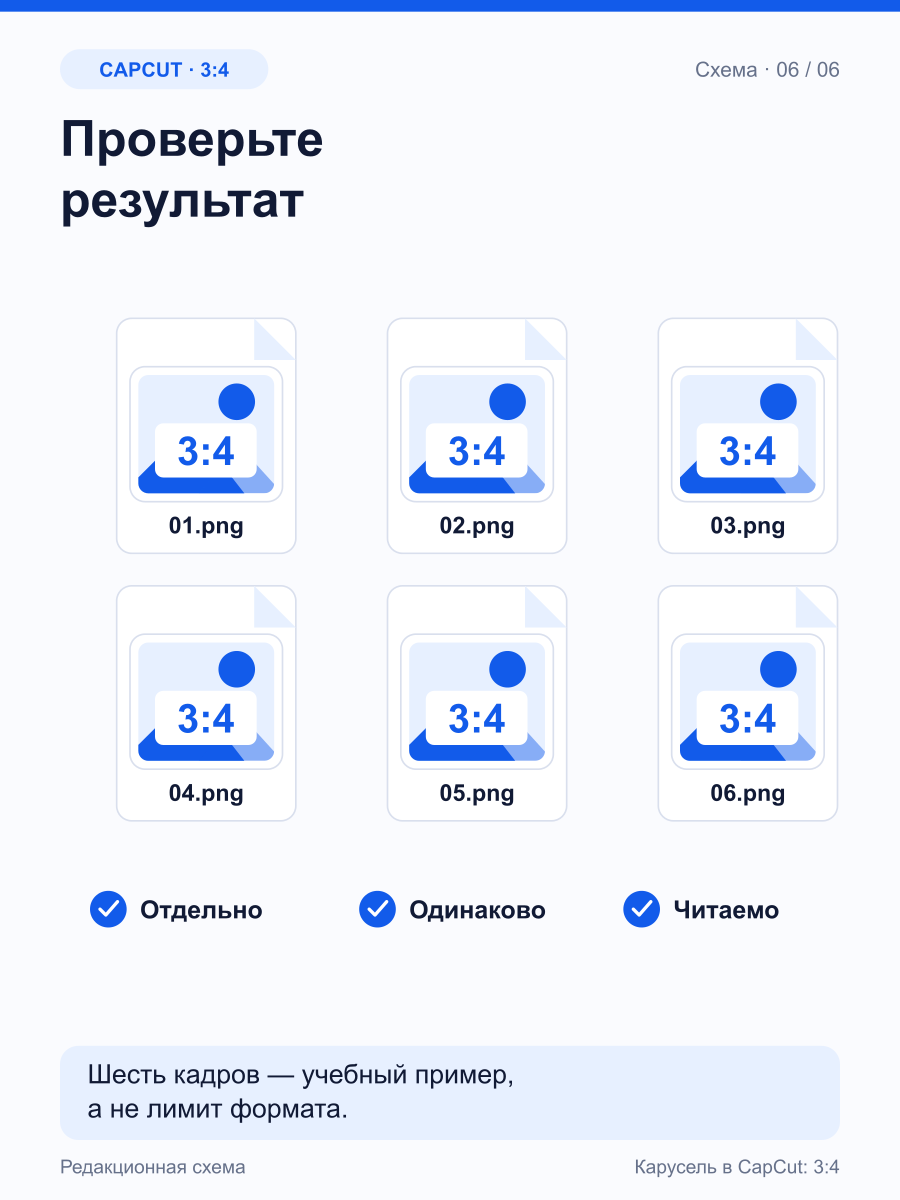
Сохраните файлы по порядку. Для нашей серии это шесть самостоятельных изображений от обложки до проверки комплекта. Перед загрузкой откройте самый насыщенный кадр на телефоне: видны ли инструменты, читается ли короткая строка, не исчезли ли нужные края. Затем выберите эти изображения в редакторе фотопубликации соцсети. Подробности размещения вынесены в отдельную инструкцию.
Вся проверка сводится к двум результатам: внутри каждого слайда сохранено нужное содержание, а снаружи получен отдельный файл нужной формы. Подложка отвечает за первое; способ экспорта - за второе. Когда оба решения проверены на одной карточке, остальная серия перестаёт быть экспериментом с неизвестным финалом.
Частые вопросы
Как выбрать для карусели формат 3:4 в CapCut?
На компьютере задайте проекту соотношение 3:4 через настройку холста или пропорций. В веб-редакторе изображений создайте изображение и выберите обрезку 3:4. Для проверки можно использовать размер 1080 × 1440 пикселей; это выбранный размер примера, а не обязательное требование соцсети.
Как сделать подложку 3:4 и сохранить фотографию целиком?
Задайте холст 3:4, уменьшите фотографию до полного попадания внутрь границ и заполните свободное место однотонным или размытым фоном. Режим заполнения с обрезкой решает другую задачу и может убрать края снимка.
Как сохранить карточки из CapCut отдельными PNG?
В компьютерной версии поставьте указатель на готовую неподвижную композицию и используйте Export still frames в меню предпросмотра. Сохраните PNG или JPEG и повторите для остальных карточек. Обычный экспорт MP4 создаёт ролик.
Можно ли получить фотокарусель из мобильного CapCut?
На телефоне доступны пропорции и фон холста, но описанный обычный экспорт создаёт видео. Возможность выбора обложки не доказывает сохранение серии PNG. Для гарантированного пути с отдельными файлами в этой статье выбран компьютерный экспорт неподвижных кадров.