Размер обложки канала VK Видео: шапка и отображение
Обложка канала VK Видео: доступные настройки, требования к изображению и проверка отображения. Отличия от превью ролика и обложки сообщества.
Для первого макета шапки канала VK Видео используйте широкий холст 1920 × 720 пикселей и держите название ближе к центру. Это рабочий пример, не официальный размер VK Видео: в открытой инструкции для авторов подтверждён путь «настройки канала → Обложка и фото», но отдельная числовая спецификация не найдена. После загрузки посмотрите шапку на телефоне и компьютере.
Для учебного канала о ремонте велосипедов возьмём баннер с колесом и инструментами. Колесо держим ближе к центру, чтобы при сужении шапки оно осталось видно.
В найденной публичной инструкции авторов не указаны числовые пиксели баннера канала, его максимальный вес и пропорции. Не переносите на шапку канала размер превью ролика или сообщества ВКонтакте. Для точного числа проверьте текущую форму «Изменить обложку» в кабинете автора: подсказку загрузки, допустимый тип файла и поведение предпросмотра. Число из непроверенного блога не заменяет эту проверку.
Как проверить доступные требования
Откройте настройки собственного тестового канала в веб-версии VK Видео и зафиксируйте, какие поля и подсказки показывает форма. Затем повторите доступные действия в мобильном приложении: путь отличается, и часть параметров может быть представлена иначе. Если кабинет не показывает лимит, так и укажите в статье; не превращайте визуальный опыт одной загрузки в официальное ограничение для всех каналов.
Подготовьте широкое изображение без текста у краёв и посмотрите предпросмотр. Это редакционная рекомендация, а не заявленная VK безопасная зона. Если название или логотип скрылись, передвиньте их ближе к центру и снова проверьте. Область, видимая на канале, зависит от ширины окна и мобильной версии интерфейса.
Также проверьте доступность настройки по типу объекта и аккаунта. Канал VK Видео может создаваться вместе с сообществом ВКонтакте, но их изображения и способы управления не следует считать взаимозаменяемыми.
Как проверить шапку на разных экранах
Начните с кабинета автора и найдите именно настройку обложки канала. Не подставляйте туда параметры превью ролика: это отдельные изображения, и интерфейс может кадрировать их по-разному. Если форма показывает область загрузки или рамку обрезки, сохраните её как часть проверки и перенесите важные элементы в ту зону, которая остаётся видимой.
Для первого макета используйте фотографию или фон, который не теряет смысл при широком кадрировании. Название канала и основной объект поставьте ближе к центру. Края заполните второстепенными деталями или спокойным цветом. Такой приём не заменяет официальный размер, но снижает риск, что текст исчезнет на небольшом экране.
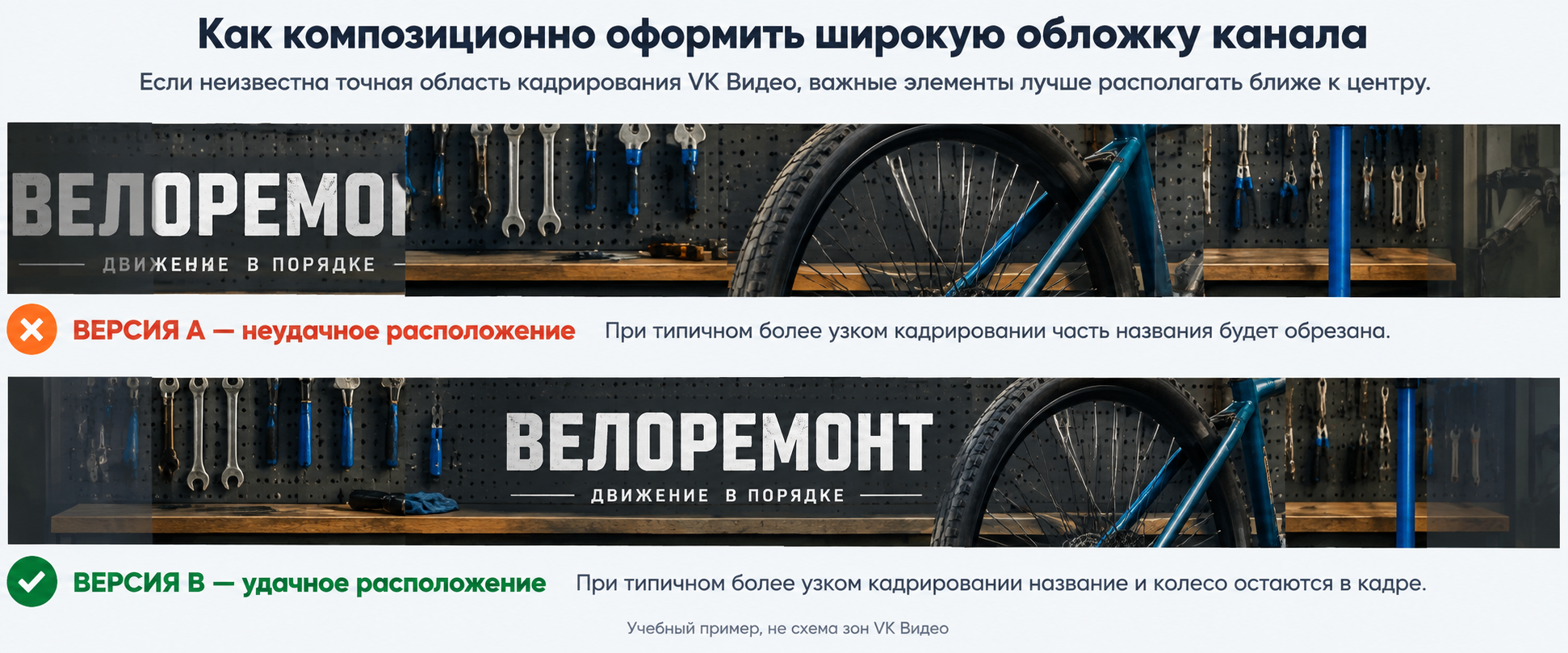
После загрузки откройте страницу канала на телефоне и компьютере. Если одна из версий недоступна, попросите коллегу проверить со своего устройства и запишите, где именно отличается обрезка. Не сравнивайте шапку канала с аватаром: круглая фотография профиля, обложка канала и превью отдельного видео — разные элементы страницы.
Пока в публичной инструкции нет числовой спецификации, не публикуйте точный размер как требование VK. Практический скриншот из актуального кабинета можно использовать как редакционное подтверждение только вместе с датой, типом аккаунта и сценарием загрузки.
Рабочий макет для первого теста
Для проверки подготовьте широкий редакционный холст 1920 × 720 пикселей. Это стартовый макет, не опубликованное требование VK Видео: публичная инструкция, которую удалось сверить, не сообщает единого числа для шапки канала. Название и главный предмет поместите в середину, по краям оставьте фон. Загрузите копию через настройки канала → «Обложка и фото», затем посмотрите результат на компьютере и телефоне. Если кабинет покажет другие параметры, используйте их и переделайте файл.
Где сверить актуальные требования
Первоисточники для проверки ограничений площадки:
Частые вопросы
Какой размер обложки канала VK Видео?
Публичная инструкция VK Видео подтверждает загрузку баннера, но не приводит числовое разрешение. Поэтому рабочий макет выше — отправная точка для проверки в текущей форме настройки канала, а не официальный лимит.
Это тот же размер, что у превью ролика?
Нет, это разные места изображения: одна обложка оформляет канал, другая показывает отдельный ролик. Требования одного поля загрузки нельзя переносить на другое.
Где меняется обложка канала?
В веб-версии инструкция авторов указывает «Настройка канала» → «Обложка и фото» → «Изменить обложку». В приложении описан путь через шестерёнку. Сверяйте названия в актуальном интерфейсе.
Как проверить кадрирование?
Откройте предпросмотр на доступных устройствах и посмотрите, остаются ли видны название и логотип. Рекомендуемая область для текста в публичной справке не указана.