Размер обложки видео YouTube: разрешение, формат и вес

Размер, пропорции, формат и вес обложки видео YouTube. Как проверить файл, сохранить читаемость текста и разобраться с ошибкой загрузки.
Перед загрузкой проверьте не только пиксели, но и устройство, с которого добавляете превью: у YouTube отличаются лимиты веса для телефона и компьютера. Для обычного видео YouTube рекомендует миниатюру 3840 × 2160 пикселей и пропорции 16:9. Загружать её можно в JPG или PNG. Минимальная ширина — 640 пикселей. На телефоне лимит файла — 2 МБ, на компьютере — 50 МБ. Эти значения YouTube указывает в своей справке по пользовательским миниатюрам; перед экспортом всё равно сверьте текущие требования на странице. Я советую сначала выбрать тип ролика — обычное видео или Shorts, — а затем готовить файл.
Размер превью — не размер самого ролика
Миниатюра — отдельное изображение, которое помогает узнать видео в выдаче, ленте и плеере. Она не меняет разрешение ролика и не добавляет деталей, которых нет в исходном кадре. Не путайте три объекта: превью обычного видео, обложку вертикального Shorts и баннер канала. Для них YouTube показывает разные пропорции и сценарии.
Для Shorts YouTube рекомендует вертикальное изображение 2160 × 3840, с отношением сторон 9:16 и высотой не меньше 640 пикселей. Но выбрать пользовательскую миниатюру для Shorts сейчас можно только в YouTube Studio на компьютере. Более того, вертикальное видео с горизонтальным превью 16:9 получит автоматически созданную миниатюру 4:5 в некоторых мобильных разделах. Поэтому при публикации Shorts проверьте, что зритель увидит именно там, где он встретит ролик.
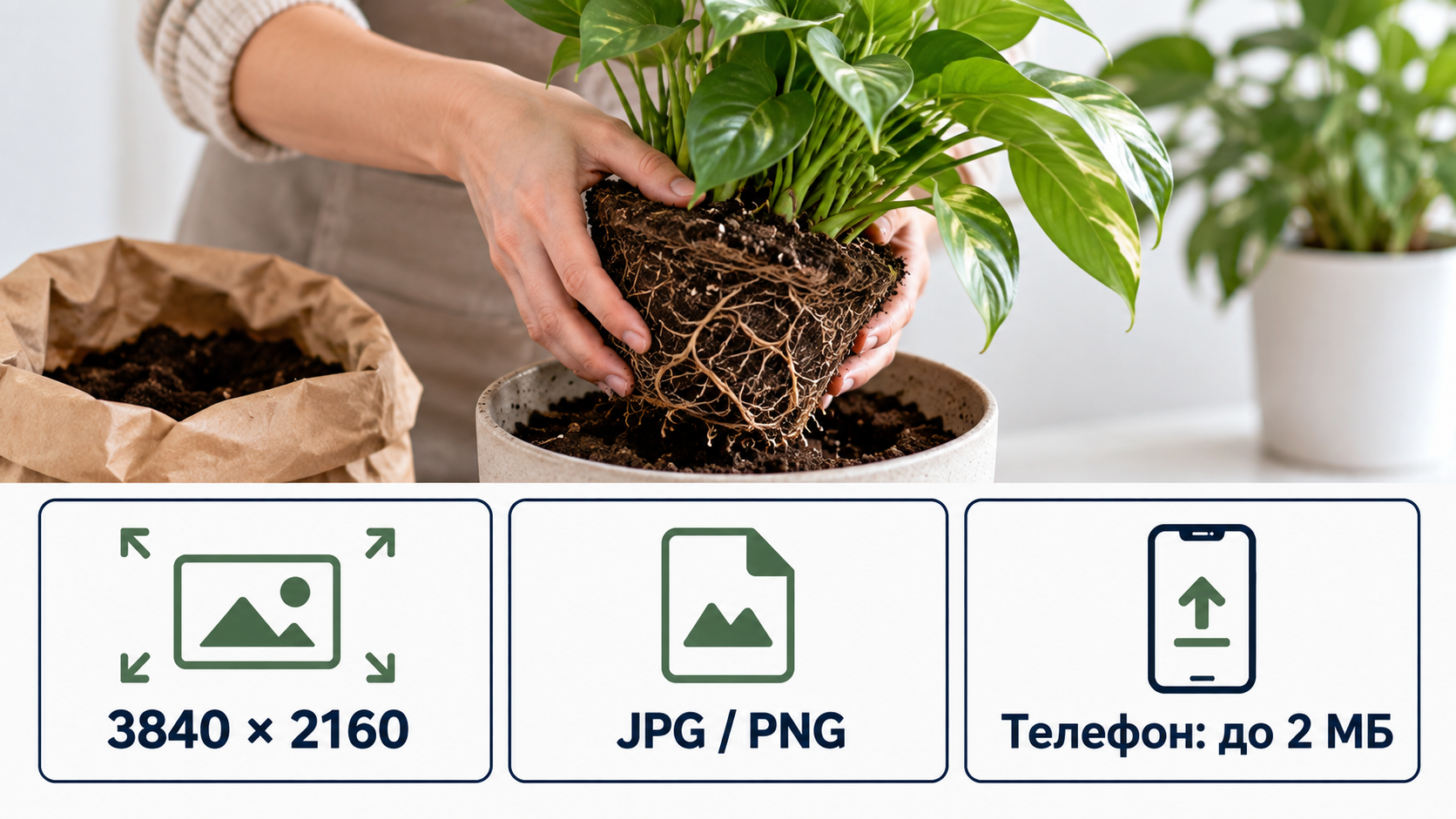
Как подготовить файл
- Сначала решите, к какому видео готовите обложку: обычному или Shorts.
- Создайте холст в подходящих пропорциях. Для обычного видео начните с 16:9.
- Оставьте главный объект и короткую надпись достаточно крупными, чтобы они читались в маленькой карточке. Это совет по композиции, а не дополнительное требование YouTube.
- Экспортируйте JPG или PNG и проверьте реальный вес файла. Если он выше лимита для вашего устройства, уменьшите вес и снова откройте файл: пережатие не должно сделать текст нечётким.
- Загрузите миниатюру и просмотрите её в YouTube Studio. Изменение может появиться не сразу.
Если файл отклонён, сначала сверьте размер и вес с указанным для приложения или компьютера лимитом. Затем проверьте формат и доступ к пользовательским миниатюрам: YouTube требует подтверждённый аккаунт, а число разрешённых загрузок может зависеть от истории канала и региона. Ошибка не всегда означает, что само изображение сделано неправильно.
Пример проверки перед загрузкой
Допустим, вы делаете превью для обычного горизонтального ролика. Создайте холст 3840 × 2160, расположите главный объект и текст так, чтобы их не пришлось обрезать, затем экспортируйте JPG или PNG. Посмотрите свойства уже сохранённого файла: редактор показывает размер холста, а проводник или файловый менеджер — вес. Это два разных параметра, и один не заменяет другой.
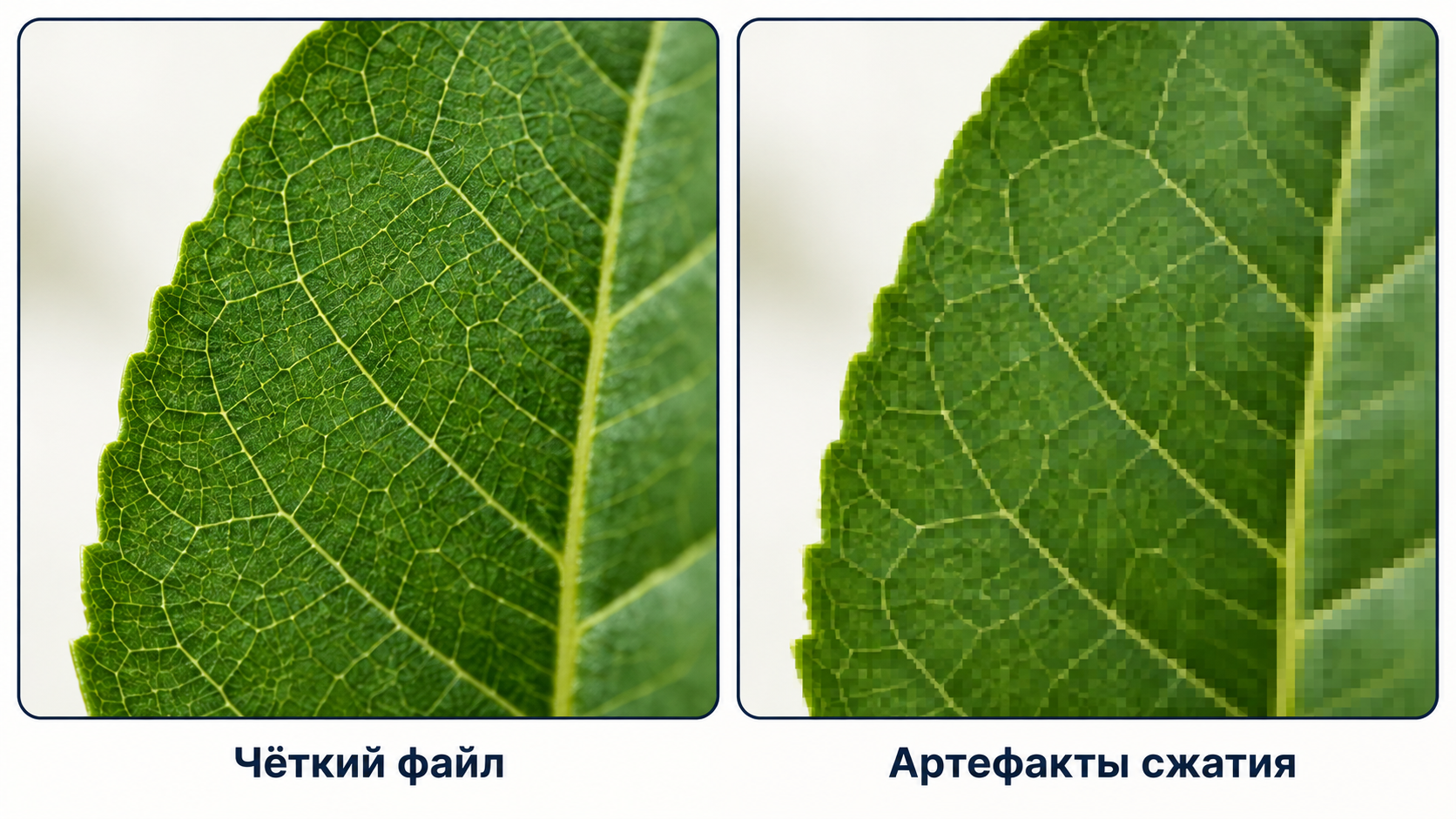
Если файл будете загружать с телефона, учитывайте лимит 2 МБ. Сначала попробуйте экспортировать изображение в JPG с умеренным сжатием. Если этого недостаточно, уменьшайте размер холста постепенно, сохраняя пропорции 16:9 и не опускаясь ниже минимальной ширины из справки. После каждого экспорта проверьте мелкий текст: сильное сжатие может оставить правильное расширение, но испортить края букв и лица. На компьютере отдельный лимит выше, однако это не повод загружать исходник без проверки.
Для вертикального Shorts начинайте с отдельного вертикального макета. Не растягивайте обычное горизонтальное превью: важный объект может оказаться слишком маленьким или попасть под обрезку. До публикации откройте предпросмотр в том сценарии, где зритель увидит ролик.
Почему файл выглядит размытым или обрезанным
Сначала выясните, где именно видна проблема. Если размыта загруженная картинка везде, откройте исходный файл: возможно, он уже был маленьким или несколько раз пересохранён. Если превью чёткое в редакторе, но иначе выглядит на странице YouTube, вероятно, сработало кадрирование конкретного интерфейса. Проверьте композицию на маленьком размере и оставьте отступ вокруг текста и лиц.
Не исправляйте ошибку переименованием расширения. PNG, переименованный в JPG, не становится JPEG-файлом. Повторно экспортируйте его в нужном формате, убедитесь, что файл открывается, и только затем загружайте. Если настройки соответствуют справке, но ошибка сохраняется, проверьте доступ к пользовательским миниатюрам и повторите попытку в другом поддерживаемом сценарии загрузки.
Проверяем два настоящих экспорта
Возьмите один и тот же свой макет 3840 × 2160 и экспортируйте его дважды — в PNG и JPG. Сравните оба файла на своём экране при одинаковом масштабе: PNG сохраняет резкие края букв без потерь, JPG обычно занимает меньше места, но тонкие детали могут стать мягче. Затем проверьте свойства каждого файла и загрузите подходящий вариант в тестовое видео. Иллюстрация выше показывает принцип сравнения, не выдаёт вымышленные размеры файлов за результат измерения.
На момент сверки справка YouTube рекомендует 3840 × 2160 для обычного видео, указывает минимум 640 пикселей по ширине и форматы JPG, PNG или GIF. Для загрузки с телефона предел файла — 2 МБ, с компьютера — 50 МБ. Для Shorts в той же справке приведён другой вертикальный ориентир, 2160 × 3840. Не путайте эти сценарии: у Shorts кадр в профиле и превью в отдельных местах могут отличаться. Источник: YouTube.
Частые вопросы
Какой размер выбрать для обложки обычного видео?
Рекомендация YouTube — 3840 × 2160 пикселей и пропорции 16:9. Минимальная ширина — 640 пикселей. Для файла меньшего размера уточните ограничения именно того устройства, через которое загружаете.
Почему на телефоне не загружается файл, который принимается на компьютере?
У YouTube разные лимиты веса: 2 МБ для видеообложек при мобильной загрузке и 50 МБ при загрузке с компьютера. Проверьте, где именно выбрали файл.
Нужна ли для Shorts горизонтальная обложка?
YouTube рекомендует вертикальные пропорции 9:16. Горизонтальная пользовательская миниатюра для вертикального ролика может заменяться системным кадром в отдельных разделах мобильного приложения.
Почему новая миниатюра появилась не сразу?
YouTube предупреждает, что обновлённому изображению может понадобиться время, прежде чем оно начнёт показываться. Сначала проверьте, сохранено ли изменение в Studio.