Как поставить обложку в ВК: все инструкции на одной странице
Пошаговая установка обложки ВКонтакте с компьютера и телефона: в сообщество, на личную страницу, живую обложку и превью видео. По официальной справке ВК.
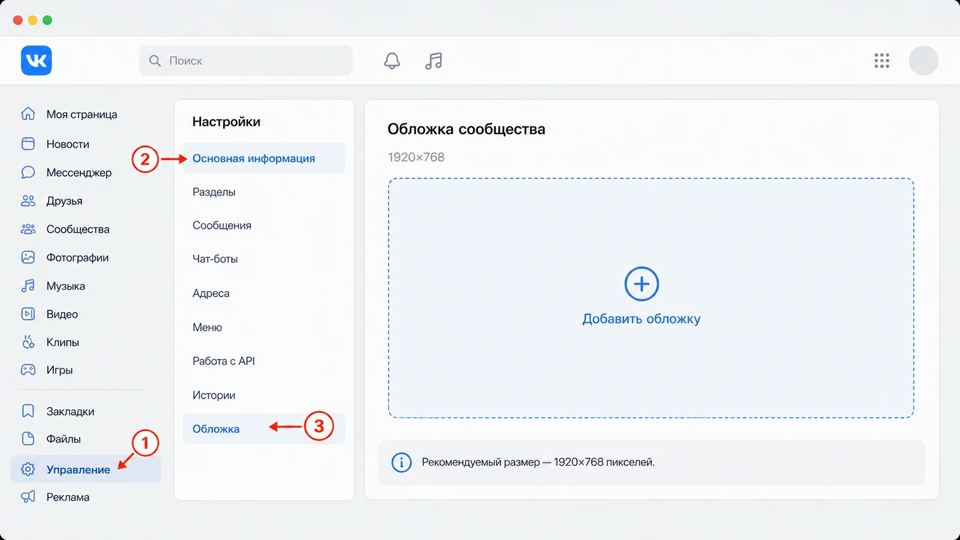
Короткая версия. В сообщество: Управление → Настройки → «Основная информация» → пункт «Обложка» → «Добавить обложку» (файл 1920×768, PNG/JPG). На личную страницу: «Редактировать профиль» → «Изменить обложку» → «Загрузить изображение» (1920×768, JPG/WEBP/PNG). Живая обложка добавляется в том же разделе настроек сообщества, в блоке «Живая обложка сообщества», и вмещает до 5 вертикальных файлов 1080×1920. Дальше разберу каждый сценарий подробно, с телефона и с компьютера, плюс что делать, когда кнопки нет.
Вы можете продолжить читать статью, а можете сразу сделать пробную главную обложку VK за наш счёт. Она задаст стиль всему оформлению сообщества.
Первый результат — главная обложка VK
Обложка сделана в Каруселине.
Скачать изображениеПеред стартом: что должно быть готово
Две вещи. Проверьте права: обложку сообщества меняют только владелец и администраторы, редакторы и модераторы кнопку не увидят. И подготовьте файл правильного размера: 1920×768 для горизонтальной шапки, 1080×1920 для слайдов живой обложки. Если файла ещё нет, сделайте его любым из четырёх способов, инструкция подождёт.
Кстати, в официальной справке ВК инструкции разбиты по вкладкам: Компьютер, iOS, Android, мобильный браузер. Я пройду по тем же сценариям, но с практическими комментариями, которых в справке нет.
Сценарий 1: обложка сообщества с компьютера
- Откройте сообщество под аккаунтом владельца или администратора.
- В меню справа нажмите «Управление», затем «Настройки».
- В разделе «Основная информация» найдите пункт «Обложка» и нажмите «Управление».
- В блоке «Главная обложка сообщества» нажмите «Добавить обложку» и выберите файл.
- Проверьте предпросмотр и сохраните.
Практический комментарий к шагу 4: ВК покажет, как картинка ляжет в шапку. Не пролистывайте этот экран, именно здесь видно, не уехал ли текст к краям. И финальный ритуал, который я повторяю в каждой статье, потому что им все пренебрегают: после сохранения откройте сообщество с телефона. Про мобильную обрезку есть отдельная песня.
Сценарий 2: обложка сообщества с телефона
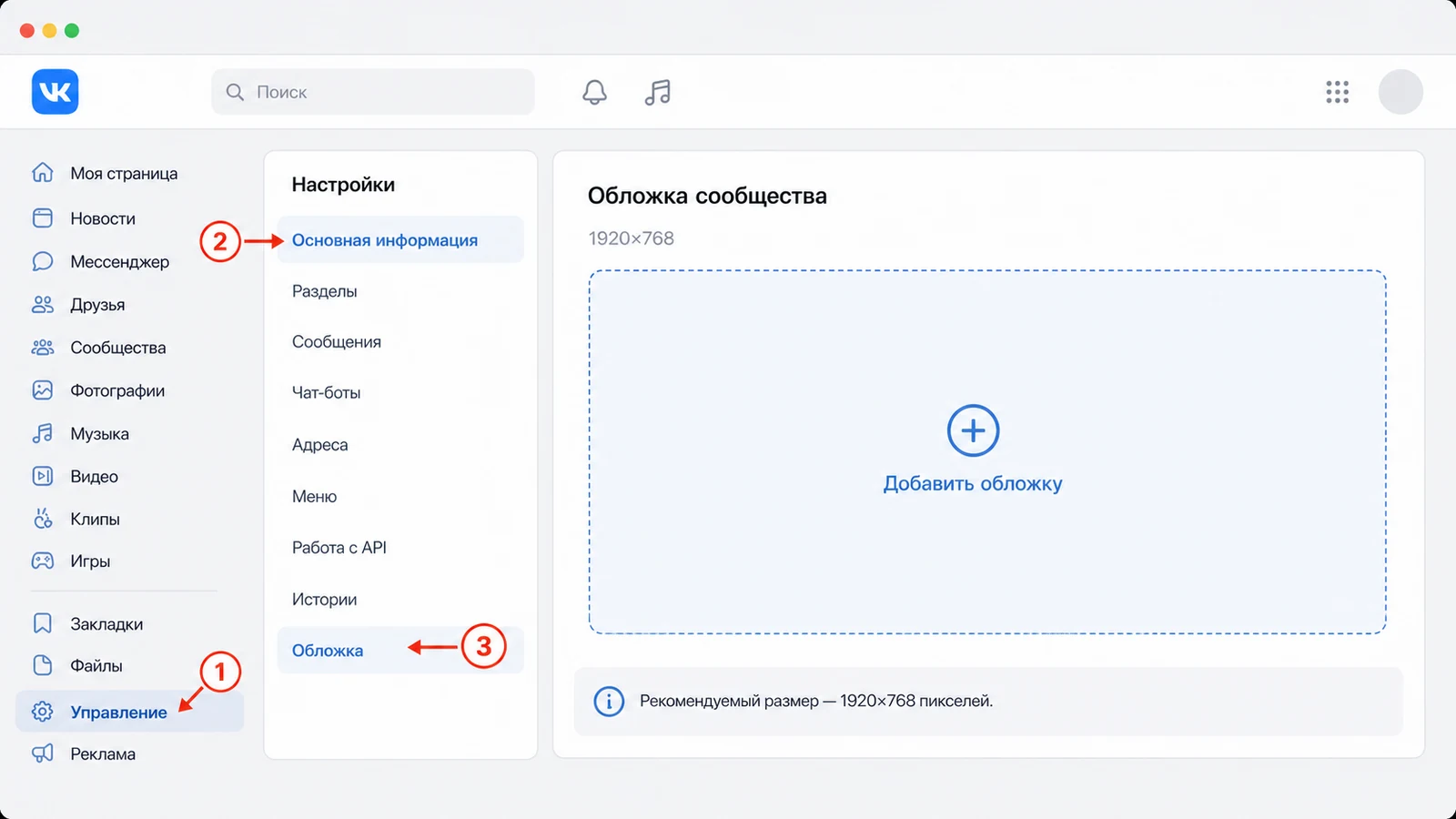
В приложении ВК: откройте своё сообщество → нажмите на шестерёнку (или «Управление») → «Настройки» → «Обложка». Дальше загрузите картинку из галереи телефона.
Здесь есть тонкость. Загрузить с телефона можно, а вот оценить, как обложка выглядит на широком мониторе, уже не выйдет. Поэтому мой порядок такой: делаю и загружаю с любого устройства, проверяю с двух. Если товарищ с компьютером недоступен, хотя бы откройте ВК в браузере телефона в горизонтальной ориентации. Проверка грубая, но лучше, чем никакой.
Сценарий 3: живая обложка (мобильные слайды)
Тот же раздел настроек, что в сценарии 1, но блок ниже — «Живая обложка сообщества»:
- Нажмите «Добавить».
- Загрузите от 1 до 5 файлов: вертикальные фото или видео 1080×1920 (подойдёт любая вертикаль 9:16).
- Для видео соблюдайте лимиты: MP4 (H.264/AAC), до 30 секунд, до 20 МБ, 15–60 кадров/с.
- По желанию включите «Показывать фотографии в движении», тогда статичные слайды получат эффект лёгкого панорамирования.
- Сохраните и проверьте в мобильном приложении, ведь только там живая обложка и видна.
Что показать на пяти слайдах и почему это самая недооценённая витрина ВК, разбирал отдельно. Пошаговая сборка комплекта за вечер ждёт здесь.
Сценарий 4: обложка личной страницы
По справке ВК:
- Откройте свой профиль → «Редактировать профиль».
- В правом верхнем углу нажмите «Изменить обложку» → «Загрузить изображение».
- Файл: 1920×768, форматы JPG, WEBP или PNG.
- Сдвиньте область отображения, если нужно, и сохраните.
Если обложка уже стоит, кнопка «Изменить обложку» доступна прямо из профиля. Через неё же обложка удаляется или кадрируется заново. Зачем эксперту обложка на личной странице и три схемы её наполнения, читайте в статье про обложку профиля.
Сценарий 5: обложка на видео и плейлист
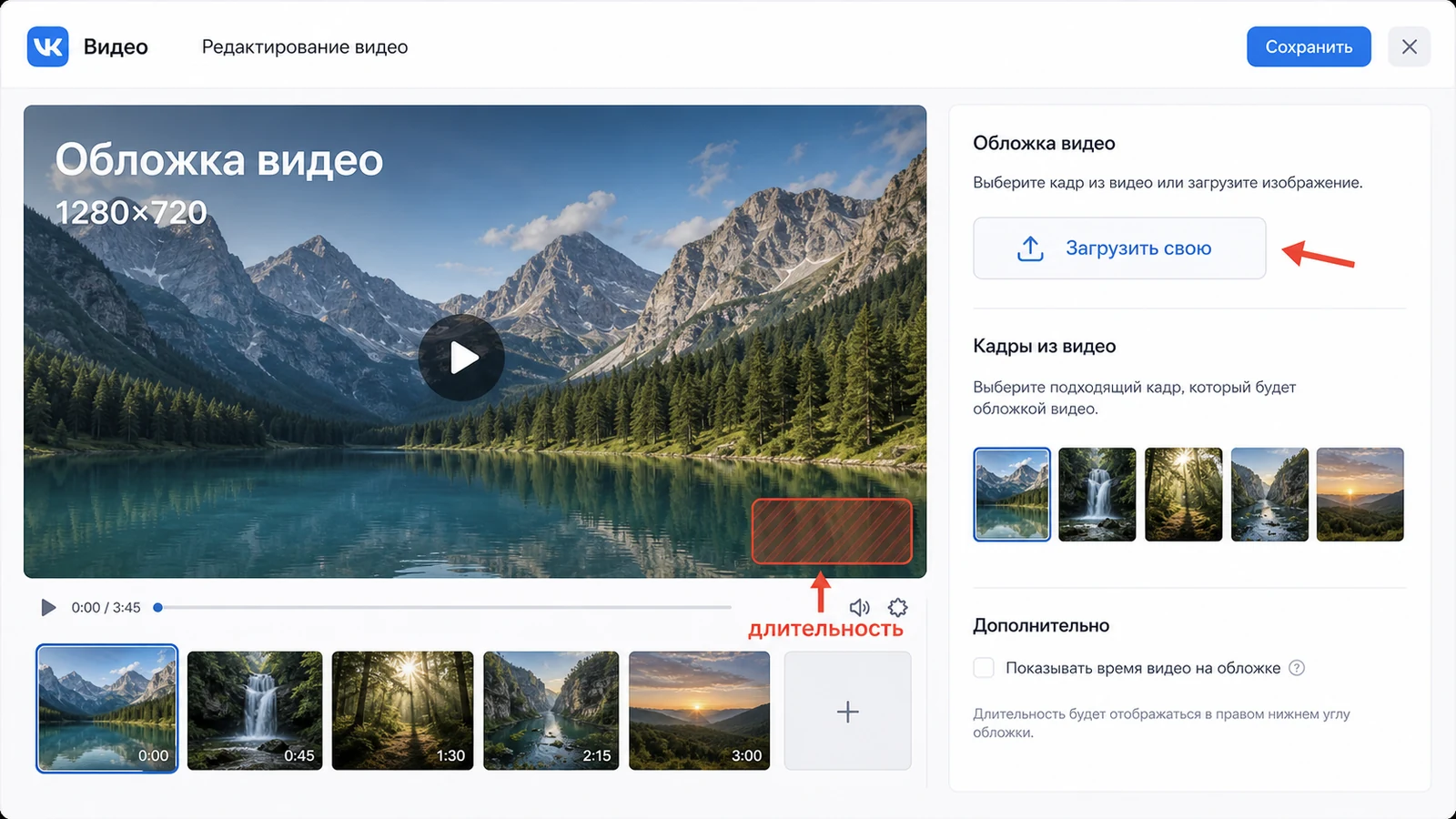
В VK Видео превью ставится при загрузке ролика или позже через редактирование: откройте видео → «Редактировать» → блок с обложкой → загрузите свою картинку 1280×720 (16:9). Помните про плашку длительности в правом нижнем углу и не ставьте туда ничего важного.
У плейлистов и каналов VK Видео свои обложки, квадратные и горизонтальные соответственно; там ВК тоже подсказывает размер при загрузке.
Кнопки нет: разбор частых причин
«Не вижу пункт Обложка в настройках». Проверьте роль: нужны права владельца или администратора. Редакторам и модераторам раздел недоступен.
«Кнопка есть, файл не грузится». Три подозреваемых: формат (нужны PNG/JPG для сообщества; JPG/WEBP/PNG для профиля), размер меньше минимального 960×384, повреждённый файл. Пересохраните картинку и повторите. Отдельный разбор ошибок загрузки собрал в статье про сбои.
«Загрузил, а обложка старая». Кэш. Обновите страницу с очисткой кэша (Ctrl+F5) или подождите пару минут: мобильное приложение иногда подтягивает шапку с задержкой.
«Живую обложку не видно». Она показывается только в мобильном приложении ВК. Ни в веб-версии, ни в мобильном браузере её нет.
Как поменять или убрать обложку
Замена идёт тем же путём, что установка: новый файл просто встаёт на место старого. Архива предыдущих обложек ВК не хранит ни у сообществ, ни у профилей, так что держите исходники у себя. У меня для этого папка с макетами по датам; а с тех пор как обложки генерирую, храню просто промты — пересобрать макет быстрее, чем искать файл.
Удаление: в том же блоке управления обложкой есть опция удалить, после неё шапка вернётся к стандартному виду.
FAQ
Как поставить обложку в группу ВК? Управление → Настройки → раздел «Основная информация» → пункт «Обложка» → «Управление» → «Добавить обложку». Файл 1920×768, PNG или JPG. Нужны права администратора.
Как поставить обложку в ВК с телефона? В приложении: сообщество → шестерёнка «Управление» → «Настройки» → «Обложка» → загрузка из галереи. Для личной страницы: профиль → «Редактировать профиль» → «Изменить обложку».
Почему у меня нет кнопки добавления обложки? Скорее всего, не хватает прав: обложку меняют только владелец и администраторы сообщества. Редакторам и модераторам настройки недоступны.
Как поменять обложку сообщества? Тем же путём, что и установка: новый файл заменит старый. Прежняя обложка не сохраняется, держите исходники у себя.
Где ставится живая обложка? В том же разделе настроек сообщества, блок «Живая обложка сообщества»: до 5 вертикальных фото или видео 1080×1920. Видна только в мобильном приложении.
Источники
- Помощь ВКонтакте: как добавить обложку в сообщество — инструкции для компьютера, iOS, Android и мобильного браузера
- Помощь ВКонтакте: как добавить обложку в профиль
- Помощь ВКонтакте: что такое живая обложка
Частые вопросы
Как поставить обложку в группу ВК?
Управление → Настройки → раздел «Основная информация» → пункт «Обложка» → «Управление» → «Добавить обложку». Файл 1920×768, PNG или JPG. Нужны права администратора.
Как поставить обложку в ВК с телефона?
В приложении: сообщество → шестерёнка «Управление» → «Настройки» → «Обложка» → загрузка из галереи. Для личной страницы: профиль → «Редактировать профиль» → «Изменить обложку».
Почему у меня нет кнопки добавления обложки?
Скорее всего, не хватает прав: обложку меняют только владелец и администраторы сообщества. Редакторам и модераторам настройки недоступны.
Как поменять обложку сообщества?
Тем же путём, что и установка: новый файл заменит старый. Прежняя обложка не сохраняется, держите исходники у себя.
Где ставится живая обложка?
В том же разделе настроек сообщества, блок «Живая обложка сообщества»: до 5 вертикальных фото или видео 1080×1920. Видна только в мобильном приложении.