Размер обложки TikTok и отображение в профиле

Размер обложки видео TikTok и её отображение в профиле. Как проверить кадрирование и сохранить важные детали миниатюры.
Для видео TikTok обложка в описанном официальной справкой сценарии — выбранный кадр самого ролика, а не обязательный отдельный файл. Если ролик вертикальный, рабочий мастер 1080 × 1920 (9:16) даст удобную основу, но это не универсальный размер загружаемой обложки. На экране публикации нажмите Select cover, передвиньте рамку и проверьте миниатюру в профиле.
В качестве примера возьмём короткое видео, где человек держит кошку. Полный вертикальный кадр может выглядеть удачно, но в миниатюре важно сохранить мордочку кошки.
Справка TikTok не задаёт отдельный файл и универсальную таблицу пикселей для обложки: в описанном сценарии выбирается кадр ролика. Не путайте её с фотопостом или рекламным форматом. Если видео вертикальное, выбирайте кадр в контексте вертикального исходника, а затем проверьте миниатюру в профиле.
Как оценить кадрирование
Кадр, который выглядит удачно на весь экран, может быть трудно прочитать в виде маленькой карточки. Выбирайте момент с одним понятным объектом, не закрытым движением. Если добавили встроенную подпись, проверьте, что она не попадает под элементы интерфейса и не исчезает при уменьшении превью.
Перед публикацией на экране поста нажмите выбор обложки, переместите рамку по ролику и сохраните подходящий момент. После публикации откройте профиль и проверьте фактический результат. Это надёжнее, чем рассчитывать на единую сетку, которая может меняться вместе с интерфейсом.
Если вам нужна картинка, созданная отдельно от кадров ролика, проверьте доступность такого сценария в текущей версии приложения. Официальная статья описывает выбор кадра, но сама по себе не подтверждает возможность загрузить произвольное изображение из галереи. Полный практический путь вынесен в инструкцию по обложке TikTok.
Почему одного кадра недостаточно для проверки
Обложка выбирается из кадров самого ролика, а затем отображается в небольшой карточке профиля. Поэтому проверьте не только вертикальный исходник, но и участок, который показывает экран выбора обложки. Текст, который выглядит аккуратно поверх полного кадра, может попасть под интерфейсную рамку или стать слишком мелким после уменьшения.
В справке TikTok описан выбор обложки перед публикацией: автор двигает рамку по видео и выбирает момент. Это не подтверждает отдельную загрузку произвольного файла в каждом сценарии. Если вам нужен конкретный постер с крупным текстом, сначала проверьте, позволяет ли ваша версия приложения добавить его как отдельное изображение. Не называйте универсальный размер в пикселях, если его нет в прямой справке.
Например, в ролике человек держит кошку. На полном вертикальном кадре видны оба лица. Если миниатюра профиля обрежет мордочку кошки, по ней уже трудно понять сюжет. Сравните полный кадр и маленький вид до публикации; после неё проверьте фактическую карточку в профиле.
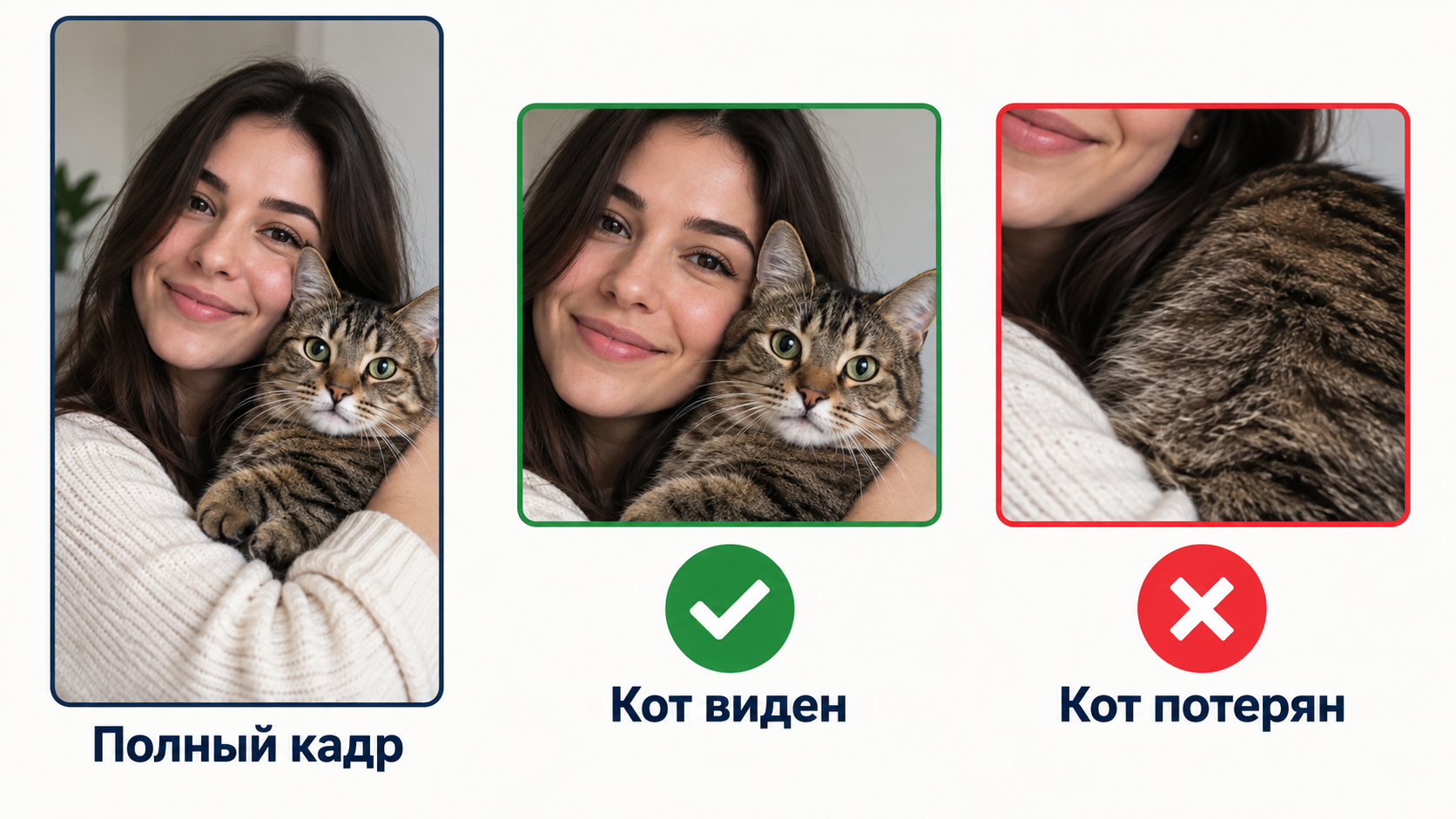
Размер, который имеет смысл проверять
В официальной инструкции TikTok обложка выбирается из кадра ролика, а не загружается как обязательный отдельный файл. Поэтому начните с качества и пропорции самого исходного видео. Для вертикального ролика удобен мастер 1080 × 1920 (9:16), но это рабочий пример видеокадра, не универсальный официальный размер отдельной обложки. Проверяйте миниатюру после выбора кадра в приложении. Источник: TikTok.
Где сверить актуальные требования
Первоисточники для проверки ограничений площадки:
Частые вопросы
Какого размера делать обложку TikTok?
TikTok в справке описывает выбор кадра видео, а не отдельный файл обложки с собственным размером. Сверяйте кадрирование в актуальном превью публикации и профиля.
Можно ли загрузить отдельную картинку?
Не в описанном официальной справкой сценарии выбора cover из кадров. Проверьте интерфейс своего приложения, прежде чем полагаться на импорт отдельного изображения.
Почему обложка выглядит иначе в профиле?
Карточка профиля занимает меньше места, чем сам видеоплеер. Смотрите результат на странице профиля после публикации и выбирайте кадр, где главное заметно и в малом масштабе.
Где выбрать кадр обложки?
TikTok описывает выбор на экране публикации: открыть Select cover, передвинуть кадр и сохранить его до размещения ролика.